
Macで自分で作成したデータを「書類」フォルダや「デスクトップ」フォルダに保存していると、徐々にファイルが増えて管理が難しくなります。そこで役立つのがフォルダを使った整理です。本記事では、フォルダの作成方法から、保存時の指定、検索の活用、Dockへの追加まで、基本的な操作を紹介します。
フォルダを作ってファイルを移動する
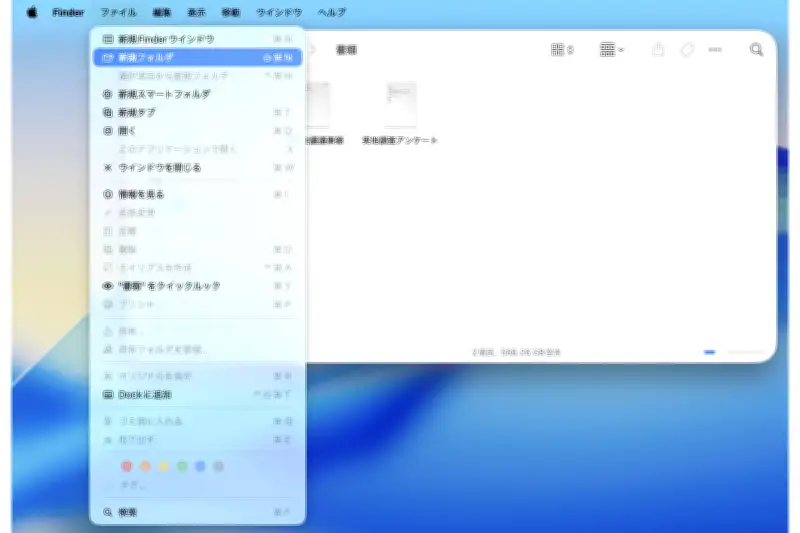
まずは「書類」フォルダの中に新しいフォルダを作成します。Finderウインドウで「書類」フォルダを開き、「ファイル」メニューから「新規フォルダ」を選択します。または、ウインドウ内でControlキーを押しながらクリックし、表示されたメニューから「新規フォルダ」を選ぶ方法もあります。
どちらの操作でも空のフォルダが作成され、フォルダ名が選択された状態になります。そのまま名前を入力してReturnキーを押すと確定します。もし名前が選択されていない場合は、フォルダをクリックしてから名前をクリックするかReturnキーを押すと、変更できるようになります。
書類のアイコンをドラッグしてフォルダに重ねると、その書類がフォルダ内に移動します。フォルダを別のフォルダに入れたり、フォルダの中にさらにフォルダを作成することも可能です。分類方法は、仕事ならプロジェクトやクライアント別、学生なら授業別にするのが一般的で、書類の種類や月別に分ける方法もあります。
目的のフォルダを指定して保存する
保存済みのファイルをドラッグで移動するだけでなく、保存時にフォルダを指定することもできます。例えば「Pages」アプリで書類を作成し、「ファイル」メニューから「保存」を選択します。ファイル名を入力し、保存場所を指定するために下向きのボタンをクリックします。
サイドバーで「書類」をクリックするとフォルダの一覧が表示されるので、保存先のフォルダ(例:「人材採用」)を選択します。保存先が正しいことを確認して「保存」をクリックすると、そのフォルダにファイルが保存されます。
検索時にもフォルダ分けが役に立つ
フォルダで整理しておくと、ファイルを目視で探しやすくなるだけでなく、検索も便利になります。Finderウインドウでフォルダを開いた状態で、右上の虫眼鏡アイコンをクリックすると検索フィールドが表示されます。語句を入力すると、Mac全体から関連項目が検索されます。
検索フィールドの「このMac」の右側には、検索開始時に開いていたフォルダが表示されます。ここをクリックすると、そのフォルダ内だけを対象に検索できます。また、メニューバーの虫眼鏡アイコンから検索を開始すると、Mac内だけでなくウェブサイトやマップなどインターネット上の情報も検索対象になります。目的に応じて使い分けましょう。
Dockにフォルダを追加する
フォルダをより便利に使うには、Dockに追加する方法もあります。初期設定ではDockに「ダウンロード」フォルダが入っており、クリックするとダウンロードしたファイルが表示されます。自分で作成したフォルダも、Dockの区切り線より右側にドラッグすることで追加できます。
追加したフォルダには、Finderウインドウを開かずにファイルをドラッグして入れることができます。また、DockのフォルダをControlキーを押しながらクリックすると、Finderウインドウですぐに開くことも可能です。
ファイル管理をさらに効率化するには、名前のルールを決めておくとよいでしょう。例えばファイル名の先頭に「20260821」のように年月日を入れたり、プロジェクト名の略称を含めたりする方法があります。これらの基本を活用して、自分に合った整理方法を見つけてください。