
Macのアプリで作成中のデータは、アプリによって自動保存されるものと、自分で操作して保存する必要があるものがあります。本記事では、標準搭載のワープロアプリ「Pages」を例に、保存の基本操作とバージョン管理機能を紹介します。
保存の基本操作
「Pages」を起動し、「新規書類」をクリックしてテンプレートを選択します。ここでは「空白」を選び、「作成」をクリックします。新しい書類が開いたら文字を入力し、「ファイル」メニューから「保存」を選択します。
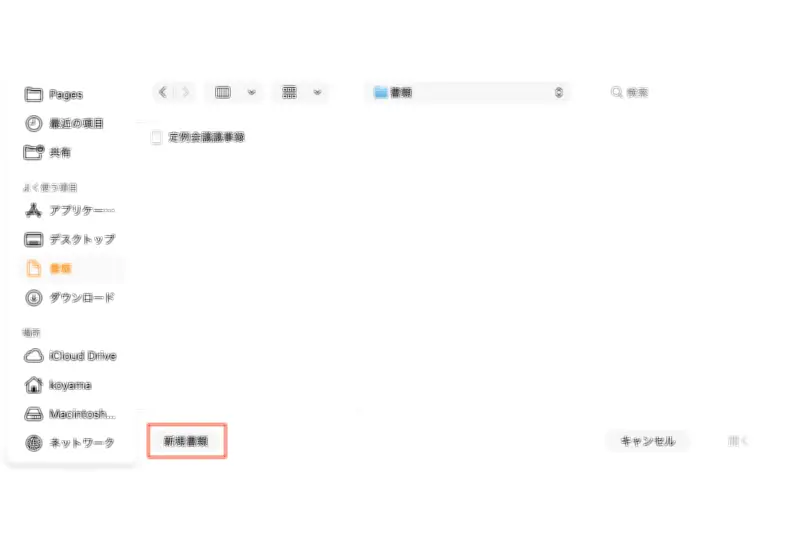
保存ダイアログが表示され、ファイル名を入力します。保存場所はデフォルトで「デスクトップ」が選択されていますが、場所を変更するには下向きのボタンをクリックして詳細表示に切り替えます。例えば「書類」フォルダに保存したい場合は、サイドバーで「書類」を選択し、「保存」をクリックします。
保存後、書類のタイトルバーが入力したファイル名に変わります。Finderで「書類」フォルダを開くと、保存したファイルのアイコンが確認できます。
上書き保存と自動保存
書類に加筆した後、再び「ファイル」メニューの「保存」を選択すると、同じファイル名と保存場所に最新の内容が上書き保存されます。一部のアプリでは、2回目以降は自動で保存される場合もあります(Pagesも該当)。ただし、自動保存に対応していないアプリや、エラーで最新状態が保存されない可能性もあるため、作業中はこまめに手動保存する習慣をつけると良いでしょう。
バージョン管理機能
一部のアプリには「バージョンを戻す」機能が備わっています。誤った編集をした場合などに、以前の状態に戻せます。Pagesで試すには、「ファイル」メニューから「バージョンを戻す」→「すべてのバージョンをブラウズ」を選択します。
画面左側に現在の書類、右側に保存履歴が表示されます。上向きのボタンで過去のバージョンにさかのぼれます。戻したいバージョンを見つけてクリックすると拡大表示され、内容を確認できます。「復元」をクリックするとそのバージョンに戻り、「完了」をクリックすると現在の状態を維持します。
まとめと次回予告
今回の記事では、デスクトップや書類フォルダにデータを保存する操作を紹介しました。使い続けるとファイルが増えていくため、次回はフォルダを使った整理方法を解説します。