

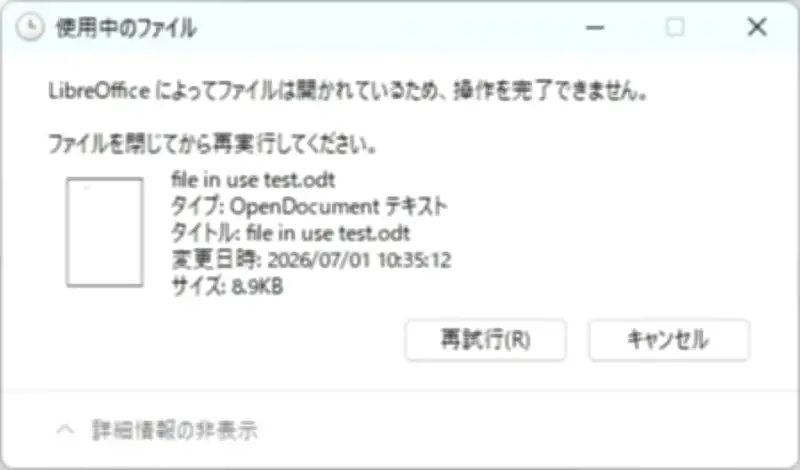
Windows Latestは6月30日(現地時間)、Windows 11でファイル操作時に表示される「使用中のファイル」エラーの原因と対策を詳細に解説した。このエラーは、アプリが開いているファイルを削除または名前変更しようとした際に発生する。通常はアプリを閉じれば解決するが、まれにアプリを閉じてもエラーが継続するケースがある。
なぜ「使用中のファイル」エラーが発生するのか
Windowsを含む主要なOSはファイルシステムを採用しており、複数のアプリが同時にファイルを操作するとデータ破壊のリスクがある。そのため、OSはファイルをロックする仕組みを提供し、アプリがアクセス中のファイルを他のアプリから保護する。エクスプローラーでロック中のファイルを操作すると「使用中のファイル」エラーが表示される。ロックを解除するには、アプリを終了するかファイルを閉じる必要がある。
アプリ終了後も削除できない3つの原因
Windows Latestによると、アプリを閉じてもファイルが削除できない原因は主に3つある。第一に、セキュリティソリューションが検査のためにファイルを開いている場合。第二に、クラウドストレージなどのネットワーク上のファイルを別のデバイスから開いている場合。第三に、ダイナミックリンクライブラリー(DLL)としてファイルがロードされている場合だ。特にDLLのケースは判別が難しく、Windows標準ツールでは特定が困難とされる。

File LocksmithとSysinternalsで原因を特定
Windows Latestは、これらの問題に対する解決策として2つの方法を提案している。1つ目は、MicrosoftのテクニカルフェローMark Russinovich氏が開発した公式ツール「Sysinternals」の使用。特に「Handle」や「プロセスエクスプローラー」が有効だ。2つ目は、PowerToysに標準搭載された「File Locksmith」の利用。こちらはファイルロック解除に特化したユーティリティで、シンプルなUIから特別な理由がなければ推奨される。
File Locksmithの具体的な使い方
File Locksmithの使用手順は簡単だ。エクスプローラーで対象ファイルを右クリックし、「Unlock with File Locksmith」を選択。表示されたロック中プロセスの右側にある「タスクを終了」をクリックしてアプリを強制終了すれば、ファイルの削除が可能になる。ただし、この方法では編集中の内容が失われる可能性があるため、可能であれば通常の手順でアプリを閉じることが推奨される。また、Russinovich氏は緊急回避策としてファイル名の変更を提案。特定条件下でのみ有効だが、再起動できない状況で試す価値があるとしている。