
iOSのWebサイト閲覧時、IDとパスワードの自動入力機能が便利に使える。一度IDとパスワードを入力して保存しておけば、次回以降は入力の手間が省ける。IDとパスワードは「パスワード」アプリで暗号化され、生体認証で保護されるため、安心して利用できる。
自動入力の基本設定を確認
IDとパスワードの保存と自動入力は、「設定」→「一般」→「自動入力とパスワード」画面にある「パスワードとパスキーを自動入力」スイッチがオンのときに動作する。自動入力の取得元に使うアプリも、あわせて確認しておきたい。
取得元にパスワードアプリを使用する場合は、「設定」→「Appleアカウント(自分の名前)」→「パスワード」の順に画面を開き、「このiPhoneを同期」スイッチがオンにされていることを確認する。これで、iCloud上にIDとパスワードが保存され、MacやiPadなど他のApple製品と同期されるようになる。
「除外されたウェブサイト」に注意
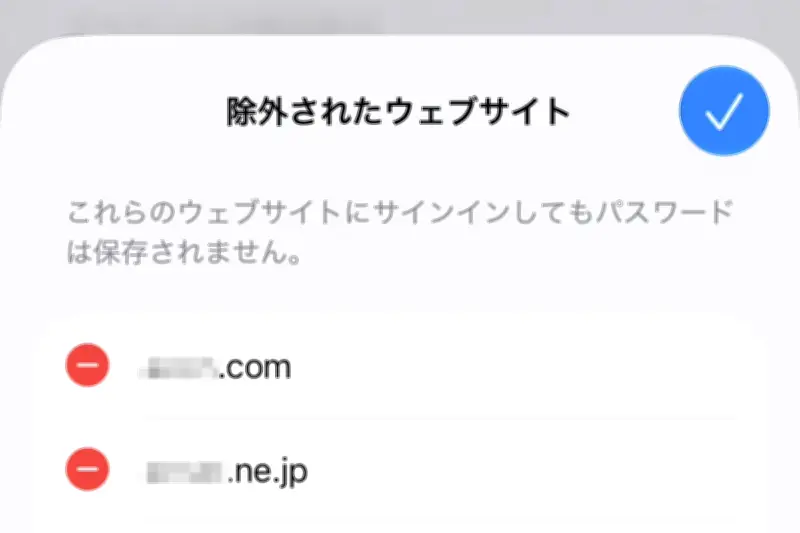
以上の2つの設定が有効なとき、Webサイトで「パスワードを保存しますか?」ダイアログが表示された際、「パスワードを保存」ボタンをタップすると、そのIDとパスワードがパスワードアプリに保存される。しかし、そのダイアログにある「このWebサイトでは保存」ボタンをタップしてしまうと、以降「除外されたウェブサイト」として記録されてしまうので注意が必要だ。
「除外されたウェブサイト」とは、iOSのIDとパスワード自動入力機能の対象とならないWebサイトを指す。除外認定されたWebサイトに何度アクセスしても、「パスワードを保存しますか?」ダイアログは現れない。
除外設定を解除する方法
「設定」→「アプリ」→「パスワード」→「除外したウェブサイトを表示」の順に画面を開き、自動入力機能を使いたいWebサイトを削除しよう。これにより、再びパスワード保存のダイアログが表示されるようになる。
WebサイトのIDとパスワードを登録できないときは、「除外されたウェブサイト」を確認することが解決の近道となる。