
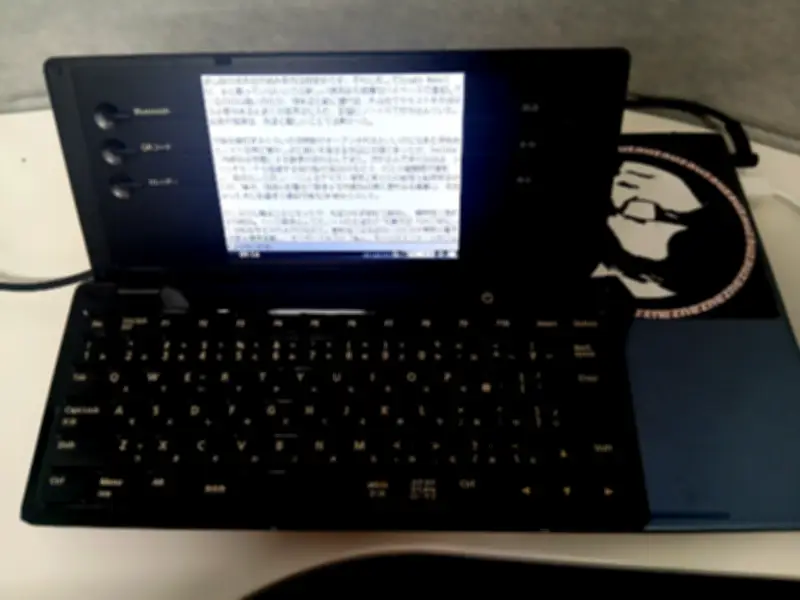
都心部の喫茶店の混み具合は相変わらずだが、それに応じてGoogle Mapsにもまだ載っていないような新しい喫茶店がハイペースで増加している。10年ほど前は座席の確保が今ほど難しくはなかったが、理想的なノマド空間の懐かしさに思いを寄せながら動画を見ていると、あるガジェットの話題が流れ込んできた。
ポメラDM250の登場と旧型DM100の選択
動画で紹介されていたのは、シナリオモードも搭載する現行版のポメラDM250。PCとの連携幅が増加し、スマホアプリやBluetooth連携までシームレスにできる最新版だ。新たなガジェットとして欲しいところだが、かつてDM10、DM20と乾電池で稼働するポメラを購入してきた筆者は、相当に迷った末に乾電池で運用可能なDM100を入手した。
DM100の特徴と利便性
久しぶりに触ることになったが、相変わらず数秒で起動し、携帯性に優れるポメラ。ベース基地としてのノートPCとは別の「文書作成」のみに特化した役割を与えられるのが利点だ。最新版には及ばないがATOKや複数の電子辞書を標準搭載し、キーボード左下の「Menu」キーだけでファイルやフォルダ操作から編集とシンプルにアウトプットできる。余分な割り込みノイズがない。
2011年発売であるから10年以上前の機種ではあるが、DM100でもペアリングでスマホのBluetoothキーボードとして使えることも大きい。現在はCtrl+Fnで4台のPCを切り替えられるHHKB Professionalをメインキーボードとしているが、こちらも乾電池運用なのでストックに同型の乾電池を常時携帯している。いざという時に、これを使いまわせる。これが今回の入手動機に繋がっている。
PowerShellでSDカードのバックアップ
ほかにもテキストのQRコード化から公式アプリ「POMERA LINK」のいくつかの機能を部分的に使えるが、古いポメラしか知らない筆者には新鮮だ。テキストのGmail本文での送付、リズム感や校正にも寄与するスマホによる読み上げ、PDF生成等の機能等があるが、そこは旧型のDM100である。Windows 11とのやりとりでは、こちらの意図通りにならない部分もある。これらの機能は、いずれ最新版を入手してみよう。DM250で作成可能なQRコードの文字数はなんと20万字というから、使い方の広がりに可能性を感じる。
筆者のDM100環境ではSDカードでの接続が最良の選択になるが、せっかく購入したガジェット。一手間加えて、シームレスにできないかと考えた。想定しているノートPCでは、Pomera接続時にはSDカードのDドライブ直下が対象となるので、Copy-ItemでまるごとコピーしてPCに移動してみる。テストしてみると、フォルダに対応していないことに気がつく。DM100では本体メモリとSDカード保存の2つの記憶領域に分けて運用できるが、SDカードがストックの役割を担うことを考えると、SD内のフォルダも対象にしたい。しかし、別ドライブのフォルダとその中身のコピーは意外に難しく、パスとフォルダ名の結合を繰り返して試行錯誤。それでも動作したのが以下の関数だ。
function pomerabackup {$pomeradrive = "D:\"$pcroot = "C:\Users\user\Documents\pomera"# SDカードのTXTを全部取得(直下+フォルダ内)Get-ChildItem $pomeradrive -Recurse *.txt -File | ForEach-Object {# SDカード側の相対パスを作る$relativePath = $_.FullName.Substring($pomeradrive.Length)# 相対パスのフォルダ部分を取り出す$relativeDir = Split-Path $relativePath -Parent# コピー先のフォルダを作る$lastDir = Join-Path $pcroot $relativeDirif (-not (Test-Path $lastDir)) {New-Item -ItemType Directory -Path $lastDir | Out-Null}# ファイルをコピーCopy-Item $_.FullName $lastDir}}こうしておけば、SDをマウントした状態でpomerabackupと入力しただけでフォルダを含んだ全バックアップをPCのドキュメント直下のpomeraフォルダで行える。SDドライブから自由に抜き出せると、これはまた別のガジェットと思えるほど便利である。