
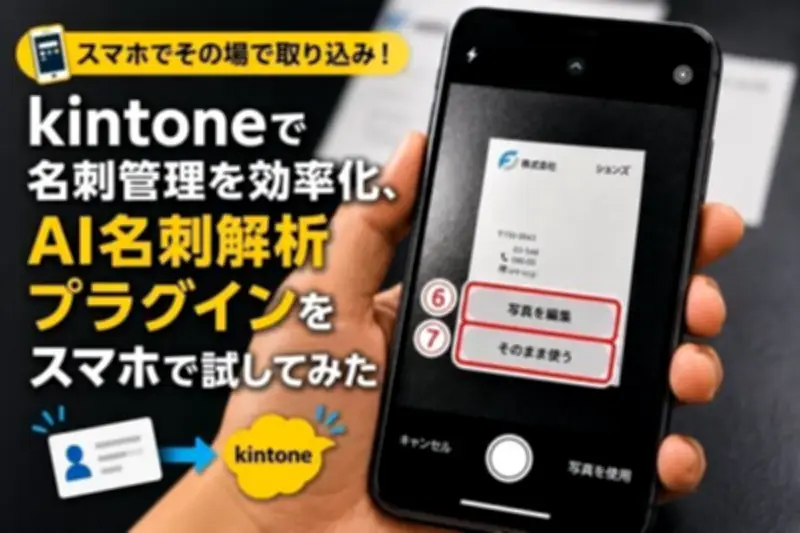
名刺管理の常識が変わりつつある。従来は営業や展示会で受け取った名刺を机に戻ってから整理し、1枚ずつ入力していたが、後回しにして溜まりがちだった。しかし、AI名刺解析プラグインをスマートフォンと組み合わせることで、名刺交換のその場で撮影・データ化が可能になり、後からの処理が不要になる。
スマートフォンでその場取り込みのメリット
AI名刺解析プラグインはPCだけでなくスマートフォンからも利用できる。例えば展示会では、名刺交換後すぐに撮影し、即座にデータ化できる。これまでにもスマートフォン用の名刺スキャナーアプリは存在したが、それらは名刺管理に留まっていた。しかし、kintoneで利用することで、単なる名刺管理ではなく、顧客管理や営業活動に直結したデータ活用が可能になる。
スマートフォンでkintoneを使う方法は、PCと同様のブラウザ利用と、専用アプリの2通りがある。設定変更やアプリの作成・修正はブラウザが必要だが、既存アプリの利用なら専用アプリが便利だ。本稿ではiPhoneのアプリを使った例を紹介する。

スマートフォンでの名刺取り込み手順
前回作成した「名刺管理」アプリを例に、手順を説明する。まず、スマートフォンでkintoneアプリを開きログインする。(1)起動画面でメニューボタンをタップ。(2)「アプリ」をタップしてアプリ一覧を表示。(3)「名刺管理」アプリをタップ。(4)「+追加」をタップ。(5)「ファイルを選択」をタップ。注意点として、「ファイルを添付」は単なるファイル添付であり、名刺解析はできない。撮影後、写真を編集してからアップロードするか、そのままアップロードするか選択できる。余白が大きい場合はトリミングすると良い。(6)編集後アップロード。(7)未編集でアップロード。(8)写真がアップロードされたら、(9)「名刺を解析する」をタップ。自動解析されたデータが各フィールドに保存されるが、100%正確とは限らないため、確認と修正が必要だ。(10)例えば、ロゴマークを社名の一部として読み取った場合などは修正する。(11)読み取り情報を確認し、新規レコードとして保存する。
撮影のコツと解析精度
日常的に使用すると、解析精度は名刺自体だけでなく撮影方法にも影響される。ポイントとして、名刺を水平に撮る、影や反射を避ける、背景をシンプルにする、などがある。AI名刺解析プラグインは高性能で多少の傾きでも読み取れるが、条件を整えると精度が安定する。
解析精度の傾向として、氏名、会社名、メールアドレス、電話番号は比較的高い精度で読み取れる。一方、部署名、役職、住所、毛筆体やデザイン書体、旧字体、縦書き横書き斜め混在などは補正が必要な場合がある。ただし、ゼロから入力する手間と比べれば、修正のみで済むメリットは大きい。
名刺画像保存のメリット
AI名刺解析プラグインでは、解析結果だけでなく名刺画像自体も保存できる。これにより、OCRの誤り確認、役職表記のニュアンス把握、ロゴや肩書きの確認が可能になる。「データ」と「元情報」の両方を持つ強みがある。
例えば、撮影画像を添付ファイルとして保存しておけば、クリックで拡大表示できる。実際の事例では、名刺に事務所名が記載されていないにもかかわらず、AIがメールアドレスのドメインから「クリエイティブスタジオ」という事務所名を推測して入力したケースがあった。斜めに撮影した縦書き横書き混在の名刺でも正確に解析でき、高い解析精度を実感できる。

効果的な使い方とまとめ
AI名刺解析プラグインの効果を最大化するには、スマートフォンでその場で取り込む、撮影条件を整えて精度を上げる、自動入力+軽い修正で運用する、画像とデータをセットで活用する、といったポイントを押さえる。特別な設定や高度なスキルは不要で、「名刺を受け取ったらすぐ取り込む」習慣を作るだけで効果を実感できる。
前回と今回で基本から実用までを紹介した。まずは数枚の名刺で試すだけで便利さが伝わるだろう。さらに、kintoneに保存したレコードを他のアプリで活用したり、業務システムの元データとして利用したりすることも可能だ。
(著者:岡崎俊彦、福島県在住、1964年生まれ、成城大学法学部卒。プログラマーを経てフリーランスのITライター。小中学校の特別非常勤講師も務める。)