Windows 11でAIアシスタント「Claude(クロード)」を仕事に組み込む方法を紹介する本連載。前回は長いPDF文書を効率よく読み込ませる方法を紹介した。今回は、Claudeを使い続けていると気付く、一見不思議に思える挙動について取り上げる。
Claudeとのチャットでは、同じ質問をしても答えが毎回同じとは限らなかったり、会話を続けているうちに応答の精度が落ちてきたり、編集した内容が思っていたのと違う形で反映されたりするなど、初めて遭遇すると戸惑う挙動がいくつかある。こうした癖は不具合ではなく、Claudeの仕組みに根ざした特性であり、あらかじめ知っておけば無用な混乱を避けることができる。
新しい会話は毎回ゼロから始まる
Claudeとのやりとりは「会話(チャット)」単位で管理されている。メモリーや過去チャット検索を使わない場合、新しく始めた会話には、別の会話の具体的なやりとりは原則として自動では引き継がれない。
例えば、月曜日に「新製品の企画書のたたき台を作って」と依頼したとしよう。その翌日に、別の会話を開いて「昨日作った企画書について」というように切り出しても、Claudeにはどの企画書を指しているのか分からない。これは、前提知識を共有していない相手にいきなり話しかけているようなものだ。新しい会話を始める場合には、必要な背景情報をその都度伝え直す必要がある。
この特性を踏まえると、会話の切り分け方のコツも分かってくる。1つの案件やテーマについて深掘りするときは、同じ会話の中でやりとりを重ねた方が効率がよい。一方、話題がまったく変わるときは、新しい会話を始めた方が、Claudeが余計な文脈に引きずられずに答えを返してくれる。案件やテーマごとに会話を分ける習慣をつけておくと、後から見返すときに整理がしやすいというメリットもある。
なお、後述するメモリー機能を有効にしていれば、過去の会話で扱った大まかな情報は新しい会話にも引き継がれる。ただし、これは会話の中身をそのまま覚えているというよりは、要点だけを覚えている状態に近いので、完全な記憶を期待すると間違いの元になる。
メモリーは「万能の記憶」ではない
前述のように原則としてClaudeとのやりとりは会話ごとに独立しているが、会話をまたいで情報を覚えておく「メモリー」という機能もある。以前は有料プランのみの機能だったが、2026年7月時点では無料プランを含むすべてのプランで利用できるようになっている。
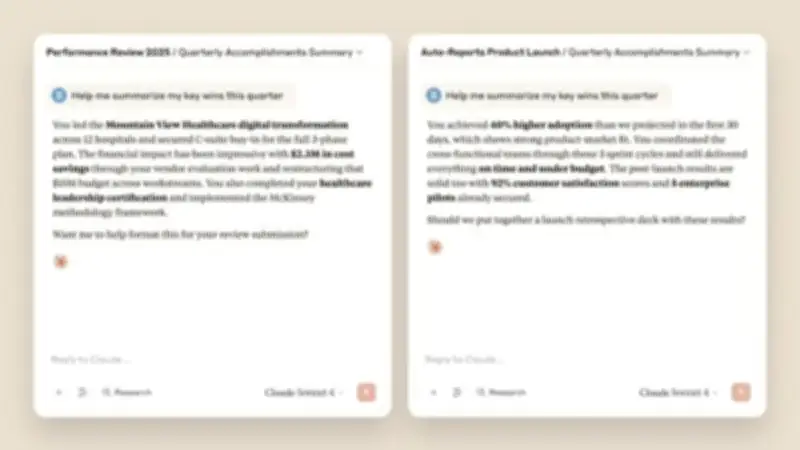
メモリーを有効にしておくと、Claudeはユーザーの役割や担当業務、よく使う文体の好みといった情報を会話から自動的に拾い上げ、次回以降の会話でもその情報を踏まえて応答してくれる。メモリー機能はデフォルトでは無効化されており、設定の「メモリー」のページで有効化できる。このページでは、これまでにどんな情報が記憶されているかを一覧で確認したり、特定の記憶を削除したりといった操作もできるようになっている。
設定でメモリー機能を有効にする
ここで注意したいのは、メモリーが覚えているのはあくまで会話から抽出された要点であり、過去のすべての会話を逐一保存しているわけではないという点だ。したがって、「あの件の続きをお願い」といった曖昧な指示では、Claudeは具体的に何を指しているのか判断できない。メモリーは、「一緒に仕事をしている同僚が、こちらの好みや仕事の進め方を覚えてくれている」程度と考えると分かりやすい。
もう1つ重要なのが、メモリーは単一の会話の要約ではなく、カテゴリー別のエントリーとして保存され、その後の会話の内容にもとづいて自動的に更新されていくという点だ。つまり、うっかり会話の中で触れた社外秘の情報や個人情報は、意図せずメモリーに残ってしまう可能性がある。機密性の高い情報を扱う会話では、記憶に残っている内容を定期的に確認し、必要に応じて個別に削除することが推奨される。機密情報を扱う場合には、メモリーに記憶されない「シークレットモード」を使うことも検討しよう。
長い会話ほど回答精度は落ちやすい
Claudeとの会話では、まったく同じ文面の質問を投げても答えが毎回同じになるとは限らない。言い回しが変わったり、挙げてくる例が違ったり、ときには結論のニュアンスが微妙に異なったりすることもある。
これは不具合ではなく、Claudeのような生成AIの根本的な仕組みに由来する。Claudeは確率的に文章を生成するため、同じ質問でも毎回まったく同じ回答になるとは限らない。
この特性は、うまく使えば便利でもある。出てきた答えがしっくりこないときは、「再生成」のボタンを押せば、同じ指示のまま別の言い回しの答えを引き出すことができる。1回の回答を絶対視せず、気に入らなければ何度でも生成し直せばいいという程度に考えておけば、Claudeとの付き合い方が楽になる。
回答は途中で止まることがある
Claudeが回答を生成している途中で、出力がぷつりと止まってしまうことがある。この現象には、大きく2つの原因が考えられる。
1つは、こちらが意図的に生成を止めた場合だ。Claudeが回答を書いている途中で「これは求めていた方向性と違う」と感じたら、生成中に表示される停止ボタンを押せば、そこで出力を打ち切ることができる。的外れな回答を最後まで生成させるより、早めに止めて指示を出し直した方が、時間の節約になる。
もう1つは、1回の回答が長くなりすぎて、出力の上限に達してしまう場合だ。この場合、Claudeの回答が中途半端なところで途切れ、続きを促すメッセージが表示される。そのようなときは「続けて」と入力すれば、Claudeは中断したところから出力を再開してくれる。ただし、完全に同じ位置から再開されるとは限らないので、接続部分が自然につながるかはよく確認したい。「直前の文の続きから、重複せずに書いて」のように指示すると自然なつながりになりやすい。
編集すると会話は「分岐」する
送信済みの自分のメッセージは、回答が生成された後でも、鉛筆アイコンで内容を編集することができる。ここで気をつけたいのは、編集は単なる書き換えではなく、「そこから会話を分岐させる」という動作に近いという点だ。
例えば、3往復目のメッセージを編集して送信すると、Claudeはその編集後の内容をもとに新しい応答を生成する。このとき、編集前にあった4往復目・5往復目のやりとりは非アクティブな状態になり、編集後のメッセージを起点に会話が再スタートする。Claudeが参照するのは現在アクティブになっている分岐だけだ。ただし、元のやりとりも画面から完全に消えるわけではなく、矢印のアイコンで元の分岐に戻って確認することができる。
この仕組みは、会話が意図しない方向に進んでしまったときに便利だ。的外れな回答が続いたときには、「そうじゃなくて」と訂正を重ねるより、話が逸れ始めた地点まで遡ってメッセージを編集し、そこから仕切り直した方が回答の精度が上がりやすい。
なお、会話そのものを完全に消したい場合は、チャット一覧から会話ごと削除すればよい。ただし、削除した会話は元に戻せないため、あとで見返す可能性がある会話は、削除ではなくそのまま残しておくことをお勧めする。
スマートフォン版とPC版ではできることが違う
Claudeは、Web版・デスクトップアプリ版に加えて、スマートフォン向けのアプリ(iOS/Android)も提供されている。同じアカウントでログインすれば会話の履歴は端末をまたいで同期されるため、基本的な使い方はどの端末でもほぼ変わらない。
ただし、それぞれの端末には向き不向きがある。スマートフォン版は、カメラで書類や名刺をその場で撮影して読み込ませたり、音声入力でメッセージを吹き込んだりといった、外出先でのちょっとした作業に強みがある。移動中に思いついたことをすぐ音声でメモ代わりに残す、といった使い方にも向いている。
一方、PC版(Web版・デスクトップアプリ版)は、キーボードでまとまった文章を入力したり、複数のタブを開いて資料を参照しながら作業したりする場面に強い。長くなった会話の履歴を見返すときも、画面の広いPCの方が圧倒的に扱いやすい。
また、デスクトップアプリ版には、PC内のフォルダーやファイルを直接操作する「Cowork」機能がある。Coworkでは、ローカルのフォルダーを指定して「このフォルダーにあるPDFファイルから売上データを抽出してCSVにまとめて」といった作業を依頼できる。2026年7月7日からWeb版・モバイル版に対してもCoworkのベータ提供が段階的に始まったが、PC内のローカルフォルダーやアプリを直接扱えるデスクトップ版に対して、Web・モバイル版はクラウド上に保存したファイルや接続サービスを中心に作業するという点が異なる。
癖を知れば、Claudeがもっと使いやすくなる
今回取り上げた7つの癖は、いずれもClaudeが持つ仕組み上の特性であり、故障でも不具合でもない。あらかじめ知っておけば、なぜこのような動作になるのかと戸惑う場面を減らし、Claudeとのやりとりをスムーズに進められるはずだ。