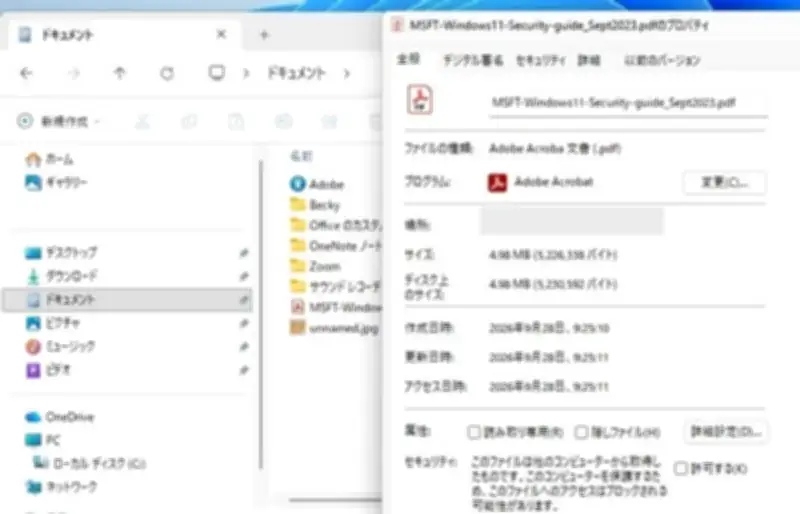
Neowinは2026年9月21日(現地時間)、Windows 11に搭載されたMoTWマーク(MoTW: Mark-of-the-Web)の仕組みと、ファイルの取得元を確認する方法を紹介した。
Windows 11では、インターネットからダウンロードしたファイルに「Mark of the Web(MoTW)」と呼ばれる情報が付与される場合がある。ファイルを右クリックして「プロパティ」を開き、「全般」タブにセキュリティに関する警告と「許可する」の項目が表示されていれば、MoTWが付与されていることを確認できる。
メモ帳でダウンロード元を確認する方法
MoTWマークは、Windowsの標準ファイルシステム「NTFS」の代替データストリーム(ADS: Alternate Data Stream)に保管されたファイルの属性情報だ。主にファイルのセキュリティ確認に利用される。ブラウザなどでダウンロードしたファイルには、MoTWが記録される場合がある。
この情報は代替データストリームの「Zone.Identifier」と呼ばれる領域に存在し、この領域はメモ帳などを使って内容を確認できる。Neowinは簡単なアクセス方法として、メモ帳を利用した次の表示コマンドを紹介した。
メモ帳を利用してZone.Identifierを表示する
notepad ファイル名:Zone.Identifier
MoTWマークが存在する場合は、メモ帳に「[ZoneTransfer]」「ReferrerUrl=...」「HostUrl=...」「ZoneId=3」などの情報が表示される。存在しない場合は、エラーメッセージが表示されることがある。
ReferrerUrlはダウンロード元のWebページ、HostUrlはファイルのダウンロードURLを示す。ファイルの出所を確認したい場合は、この2つの情報からおおよその特定が可能だ。ただし、両方が常に保存される保証はなく、記録内容はダウンロードに利用したWebブラウザーやアプリによって異なる。
ZoneIdはセキュリティゾーンを数字で示し、0は「My Computer」、1は「ローカルインターネット」、2は「信頼サイト」、3は「インターネット」、4は「制限付きサイト」を表す。ZoneId=3なら、Windowsはそのファイルをインターネット由来として扱う。
「許可する」を選ぶとダウンロード元の情報が消える
Windows 11ではリスクのあるダウンロードファイルを開くと警告メッセージが表示される。これはMoTWマークによって実現されており、ファイルプロパティダイアログの「許可する」をチェックして「OK」をクリックすることで表示の解除が可能だ。
しかしながら、この手順で警告メッセージを解除すると、Zone.Identifierが削除され、ダウンロードURLを確認できなくなってしまう。セキュリティ情報の管理をシステムに依存する場合は、ファイルプロパティダイアログの「許可する」には触れない運用が必要となる。
ダウンロード元の情報は改ざんや消失の可能性も
前述のとおり、ダウンロード元を確認できる場合がある。多数のファイルを管理しているうちに出所を忘れた場合などに活用できる。
ただし、注意点がある。この情報は改変、削除が簡単にできてしまう。つまり、MoTWマークはファイルの出所の証明には利用できない。
また、NTFS以外のファイルシステムを採用しているドライブにコピーした場合にも、情報が失われることがある。USBメモリやSDカードにファイルをコピーまたは移動すると、自動でMoTWマークが削除される可能性には注意したい。