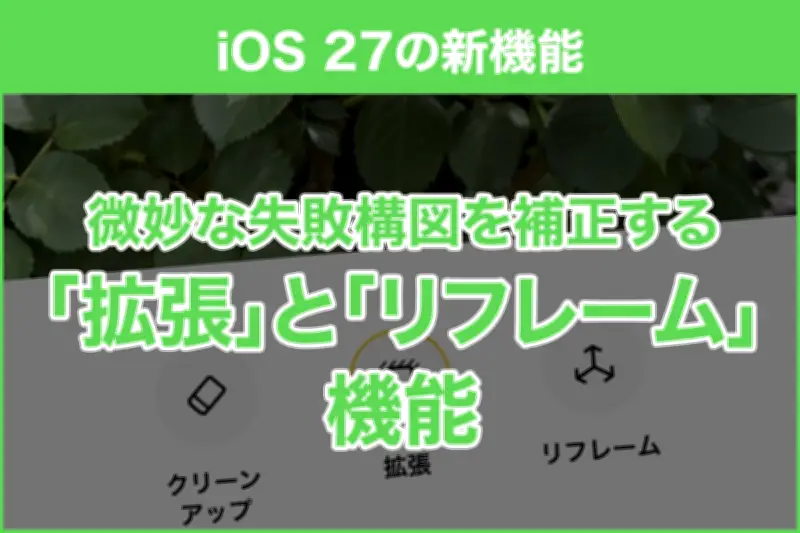
iOS 27では、Apple Intelligenceを活用した様々な機能が追加されました。今回は、写真の構図を後から微調整できる「拡張」と「リフレーム」の機能と使い方をご紹介します。「クリーンアップ」機能も強化されています。
写真の外枠を広げる「拡張」
「拡張」は、写真に写っている背景の範囲を広げる機能です。被写体の入れ方が窮屈になってしまった写真や、トリミングしたい方向に塗り足しが必要な場合などに便利です。
「写真」で編集したい写真を開き、編集ボタンをタップ。メニューから[ツール]をタップします。メニューから[拡張]をタップ。黄色い[拡張]ボタンをタップすると自動的に作業が始まります。拡張されました。右上のチェックをタップして完了です。
被写体の角度や位置を調整できる「リフレーム」
「リフレーム」は、写真に写っている被写体の角度や位置を調整する機能です。3Dの画面を操作する感覚で、見る角度を上下左右に振ったり、被写体を移動させることができます。
上記と同様に写真の編集ボタン→[ツール]の順にタップし、メニューから[リフレーム]をタップ。リフレームの準備が始まります。この状態になったら、指で画面を動かして被写体の角度を変えます。1本指で画面を動かすと、視点が上下左右に移動します。2本指で画面を動かすと、被写体を移動させたり、拡大・縮小したりできます。
画角が決まったら「リフレーム」をタップ。リフレームの描画が開始されます。終わったら右上のチェックをタップして完了です。
「クリーンアップ」もより精度が高く
写真に写り込んだものを消す「クリーンアップ」は、新機能ではありませんがiOS 27で精度が向上しました。大きめの被写体をより自然に消すことが可能です。
上記と同様に写真の編集ボタン→[ツール]の順にタップし、メニューから[クリーンアップ]をタップ。消したいものを指で囲み、[クリーンアップ]をタップします。囲んだ被写体が消去されました。右上のチェックをタップして完了です。
加工した写真をもとに戻す
これらの加工を行った写真は、後で加工前の状態に戻すことができます。加工後の写真を開き、編集ボタンをタップ。「元に戻す」をタップして、ポップアップが表示されたら[オリジナルに戻す]をタップすればOKです。