夏休み期間は、普段に比べて子どもがスマートフォンに触れる時間が長くなりがちです。保護者にとっては悩ましい時期ですが、見方を変えれば、テクノロジーを活用して学びを深める絶好の機会でもあります。
今回は、Googleがメディア向けに開催した「家庭でのデジタルセーフティに関する説明会」の内容を基に、夏休みに見直したい安全設定や、Geminiを学習に活用する方法をご紹介します。
YouTubeはアカウントの年齢によって管理レベルが変化する
「YouTubeの利用を制限したい」と感じる保護者は多いでしょう。前提として、YouTubeには子供の年齢に応じた3段階の利用環境が用意されています。
13歳未満の場合、Googleアカウントの作成には生年月日の登録が必須であり、13歳未満の子供のアカウントは「ファミリーリンク」機能を経由しなければ作成できません。つまり、13歳未満の子供がYouTubeを利用する際は、必然的に保護者の管理下でスタートすることになります。
この年齢層で選択できる環境は、以下の2つです。
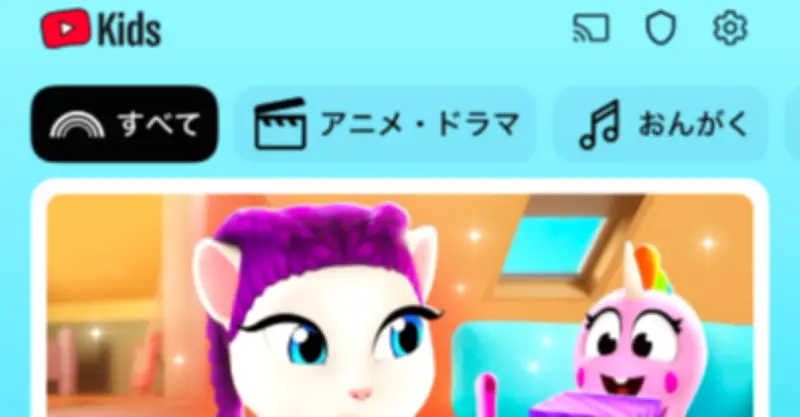
- YouTube Kids:通常のYouTubeとは異なる専用アプリ。子供向けコンテンツのみが表示され、コメント機能なども利用できない
- YouTube本体の管理対象アカウント:ファミリーリンクで作成したアカウントでYouTube本体にログインする。この場合、保護者はコンテンツのレベルを「小学3年生以上向け」「より多くの動画」「YouTubeの大部分」の3段階から選んで設定する
保護者のYouTubeのファミリーセンターに子供のアカウントが追加されます。
利用時間の制限やチャンネルのブロック、検索/再生履歴の一時停止や削除などは、いずれの場合も保護者側の「ファミリーリンク」アプリから設定できます。なお、YouTube Kidsではアプリ内の設定画面から保護者パスワードを入力することでも、同様の設定が行えます。
また、YouTube Kidsでブロックしたチャンネルや動画は、YouTube本体の管理対象アカウント側にも自動で反映されます。
13歳以上:管理を継続するか、本人に委ねるかを選択できる段階へ
Googleアカウントは、13歳(国や地域により異なる)に達すると大きな節目を迎えます。この段階で保護者と子供の双方にGoogleから通知が届き、「従来通り保護者が管理を続けるか」「子供自身で管理する形へ切り替えるか」を選択できるようになります。
ただし、この切り替えは子供の意思だけで完結するわけではありません。子供が「自分で管理したい」と希望しても、18歳に達するまでは保護者の承認がなければ管理機能を解除できない仕組みになっています。
一方で保護者側は、13歳を過ぎた子供に対して管理を継続するか停止するかを自由に判断できます。つまり、アカウント管理の主導権は基本的に保護者が握っています。
子供自身が管理するアカウントに切り替えた場合でも、YouTubeには13〜17歳向けに、年齢に応じたデフォルトの保護機能が用意されています。代表的な機能は以下の2つです。
- 休憩リマインダー:60分ごとに通知を表示
- 就寝時間リマインダー:午後10時に通知を表示
YouTubeの管理が思い通りにいかない場合は、こうした年齢制限の仕組みが影響している可能性があります。Googleアカウントの登録状況を確かめ、一度ペアレンタルコントロールの設定を確認してみるとよいでしょう。