在宅ワーカーの筆者もその一人だが、自宅などでテレワークをする人の割合は全国平均で24%程度(国土交通省の調査より)という。コロナ禍を経て、自宅などでテレワークをする人の割合は、全国平均で24%程度(国土交通省調査)に達している。主に自宅などで仕事をする場合、生産性に関わるディスプレイ環境を一新した人も多いだろう。デュアルディスプレイやウルトラワイドディスプレイなどの導入だ。
しかし、大きなディスプレイを導入して表示領域が広大になると、マウスカーソルを画面の端から端へ移動させるのが面倒になる場合もある。マウスを大きく動かしたり、何度も持ち上げて動かしたりする必要があるからだ。
キーボードから手をあまり動かさずにマウスカーソル操作を行いたい
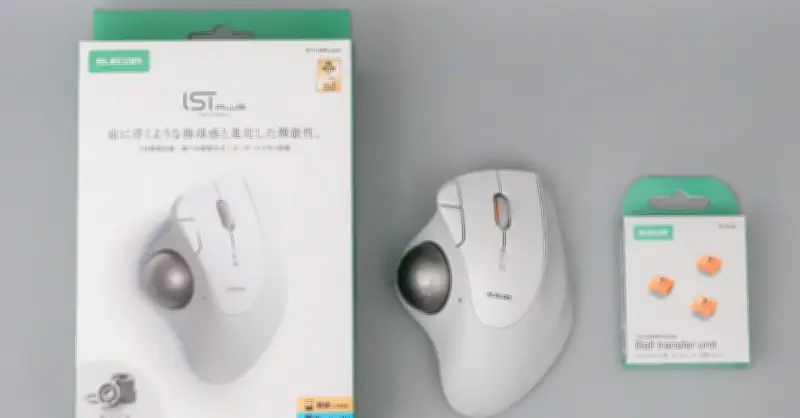
そんな場面で役立ちそうなのが、エレコムの最新トラックボールマウス「IST PLUS」だ。実機を試してみた。

IST PLUSは2023年に発売された「IST」の後継モデルだ。従来のベアリングモデルに加えて、ボールローラーモデルが追加された。価格は順に1万980円と8380円で、カラーバリエーションはブラックとホワイト。両モデルの外観は共通している。
外観はほぼ変わらず、内部は静音スイッチとオンボードメモリを搭載
実はISTから形状はほとんど変わっていない。スクロールホイールの側面にオレンジ色が配色されたこと、コネクト(接続先切り替え)ボタンが電源ボタンの真下からトラックボール側へ移動した点などが主な違いだ。
しかし、中身は刷新されている。まず、搭載する5つのボタンにはすべて静音スイッチを採用しており、ISTのようなクリック音をほとんど感じることなく操作できるようになった。初代ISTでは、特に左右ボタンの操作をするときクリック音が気になった。仕事をしているという実感が持てて、操作者にとっては気持ちいいのだが、無関係の人からすれば「うるさい」と思われるかもしれない。対するIST PLUSでは、「コツコツ」という低音のクリック音がするだけになった。
そしてオンボードメモリを初搭載した。ISTシリーズは全製品がユーティリティー「ELECOM MOUSE ASSISTANT」でのカスタマイズに対応しているが、初代ISTでは、設定したPC以外の環境に設定が反映されなかった。例えば、自宅PCを使って「進む」ボタンに「コピー」機能を割り当てていたとしても、会社PCではデフォルト操作しか行えない。
しかし、IST PLUSはオンボードメモリにカスタマイズを保存できるため、ELECOM MOUSE ASSISTANTをインストールしていない、あるいはできないPCやタブレット、スマートフォンでも「いつもの操作」で同じ結果を得られる。
ボールローラー支持ユニットの採用でさらに滑らかな操作感
そして何より変わったのは、トラックボールの操作性だろう。ISTは、ミネベアミツミ製ベアリング支持ユニットを採用したことで話題になったが、IST PLUSでは、エレコムが独自開発した「ボールローラー支持ユニット」を採用している。これは、トラックボールを支持するボールを、さらに小さな4つのボールが支持する機構のユニットであり、360度の滑らかさと静音性が確保されているのが特徴だ。
今回試しているのはISTからあったベアリングモデルだが、オプション品として交換できるボールローラー支持ユニット(後日発売)も試すことができた。両モデルの使用感にはどれほどの違いがあるのか。

使い始めのハードルの低さがグッド
最初に断っておきたいのは、筆者のマウス環境のことだ。PC(といっても、最初に購入したのはApple Macintosh Performaだが)の使い始めから、一貫して「マウス」ユーザーであり、しかも左手で操作をしている。ISTシリーズは本体左側にトラックボールが配置されているため、右手での操作が前提になっている。筆者はマウス操作をするタイミングで、反射的に左手がマウスを探してしまうほど、右手でのマウス操作に慣れていない。
トラックボールマウスのレビューは、右手でのマウスカーソル操作練習にうってつけだ。腕全体を使う必要のあるマウスに対して、トラックボールマウスなら手を乗せて親指をわずかに動かすだけいい。操作方法が違うので、脳内での混乱を最小限に抑えられるだろうと踏んでいる。
さて、半年前ほど前にエレコム「bitra(M-MT2MRS)」で軽快なトラックボールマウスデビューを果たしたものの、右手人差し指でボールを安定的に動かすのが筆者にとって難しいことが判明し、トラックボールマウスから遠ざかっていた。そのため、IST PLUSのレビューでも同じような状況が生じてしまうのではないかと不安を抱いていた。それがトラックボールマウスを使おうとするモチベーションを下げる要因になっていた。とはいえ、レビュー期間終了後に振り返ってみると、それは杞憂(きゆう)に終わっていた。
セッティング方法から確認
まずは、セッティング方法から確認していこう。IST PLUSのペアリング方法は簡単だ。PCであれば、IST PLUSの底面に収納されているUSBドングル「ELECOM Bridge E USB レシーバー」を取り出して、PCのUSB Standard-Aポートに差し込むだけだ。IST PLUSの電源をオンにして、ボールを動かしてもマウスカーソルが反応しない場合は、コネクトボタンの隣にあるLEDが緑色に光るまでボタンを短押ししてみよう。
Bluetooth接続したいのであれば、コネクトボタンを長押しする。LEDが赤(CH1)または青(CH2)に切り替わる。Windows PCは「クイックペアリング」に対応しているため、Bluetoothの設定画面を開かなくてもすぐにペアリングできる。接続しやすいので、使い始めのハードルがかなり下がる。では、使っていこう。
ベアリングか、ボールローラーか、それが問題だ
試用したベアリングモデル(M-IT11MRSBK)の通常価格は1万980円。本体左側にトラックボールが配置され、右手での操作が前提だ。筆者は左手でマウス操作をするため、右手でのトラックボール操作には慣れが必要だったが、ボールの転がりは非常に滑らかで、親指で軽く動かすだけでカーソルが画面端まで移動する。クリック音も静かで、周囲を気にせず作業に集中できる。
一方、オプションのボールローラー支持ユニットに交換すると、さらに滑らかさが増す。ベアリングモデルでも十分滑らかだが、ボールローラーユニットは摩擦がさらに少なく、わずかな力でボールが回転する。静音性も高く、ボールの回転音がほとんどしない。特に、細かいカーソル移動を頻繁に行う作業では、その違いが顕著だ。筆者のようにトラックボールに不慣れなユーザーでも、ボールローラーユニットなら操作がしやすいと感じた。
オンボードメモリ機能も便利だ。自宅のPCでボタン割り当てをカスタマイズし、その設定をIST PLUS本体に保存。その後、オフィスのPCに接続しても、同じ設定で使用できる。ユーティリティソフトをインストールできない環境でも、自分好みの操作が可能だ。
総じて、IST PLUSは静音性と操作性を大幅に向上させ、オンボードメモリという実用的な機能を追加した、完成度の高いトラックボールマウスである。特に、トラックボール初心者から、既存のISTユーザーまで、幅広いユーザーにおすすめできる製品だ。