
スマートフォンやタブレットで長文を入力したり、細かい操作をする際に「マウスがあれば早いのに」と感じることは少なくない。iPadOS、iOS、AndroidはいずれもBluetoothマウスに対応しており、1台持っておけばタブレットをノートPCのように使えて便利だ。しかし、サブ用途のために高価なマウスを購入するのはためらわれるという人も多いだろう。
そこで今回、ダイソーで販売されている「ブルートゥース 5ボタンマウス 静音タイプ」を購入した。価格は550円ながら、Bluetooth接続、静音クリック、「戻る/進む」サイドボタンを備えた多機能モデル。USBレシーバーが不要なため、スマホやタブレットのポートを塞がずに使える点も魅力だ。ただし、550円という価格ゆえに、実際に使用してみると価格なりの惜しい点もいくつか見えてきた。本記事では、その実力を正直にお伝えする。
550円でBluetooth・静音・5ボタンという欲張り仕様
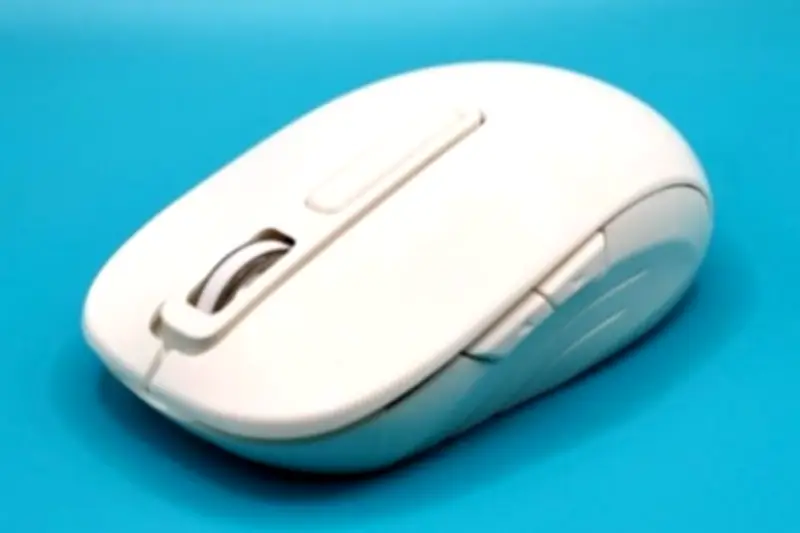
本マウスの最大の魅力は、550円で必要な機能が一通り揃っていることだ。Bluetooth 5.0接続(接続距離8m)に対応し、左右クリックは静音仕様。さらに、ホイール手前のボタンで分解能を800/1200/1600DPIの3段階に切り替えられる。本体は左右対称に近い形状で、左側面にはWebブラウザの「戻る/進む」に使えるサイドボタンを備えている。

USBレシーバーが不要なため、ノートPCやタブレットのポートを塞がない。電源は単3アルカリ乾電池1本(別売)で、内蔵バッテリー式ではないため、電池が切れても交換するだけで使用を続けられる。筆者の実測では、単3電池込みで約77gと軽量だ。外出先で使う場合は、予備の単3電池を1本バッグに入れておくと安心だろう。
まずMacにつないで、いきなりつまずいた
筆者は普段Macを使用しているため、まずはMacに接続してみた。マウスとしては問題なく動作するが、肝心の「戻る/進む」サイドボタンがまったく反応しない。パッケージを確認すると、側面に「※macOSではサイドボタン機能を使用することができませんのでご了承下さい」と明記されていた。
購入前に注意書きを読まなかった筆者のミスだが、サイドボタンを目的としていただけにショックは大きい。Macで使用する予定の方は、この点を必ず確認してほしい。ただし、サードパーティ製ユーティリティ「ステアーマウス」(プレンティコム・システムズ、価格1,980円、30日間無料試用可能)を使用すれば、Macでもサイドボタンに機能を割り当てることが可能だ。ブラウザの「進む/戻る」だけでなく、Spotlight、Siri、クイックメモなど多彩な機能を割り当てられるため、どうしてもサイドボタンを使いたい場合は検討の余地がある。
形は左右対称でも、実質は右利き向け
本体は左右対称に近い形状だが、「戻る/進む」サイドボタンは左側面の1か所にのみ配置されている。右手で持つと親指の位置に自然に収まるが、左手で持つと薬指や小指で押すことになり、操作が難しい。事実上、サイドボタンを快適に使えるのは右手で持つ場合に限られるため、左利きの人は注意が必要だ。
さらに、右手で持った場合でも、2つのサイドボタンの押しやすさには差がある。手前の「戻る」ボタンは親指の自然な位置で軽く押せるが、前方の「進む」ボタンはやや遠く、親指を伸ばさなければ届かない。よく使う「戻る」が押しやすいのは救いだが、「進む」も多用する人には不便に感じるかもしれない。

スマホやタブレットでも使えるが、サイドボタンにはひと手間
対応OSはWindows、macOS、iOS、iPadOS、Androidと幅広い。筆者のiPad Proで試したところ、「設定」→「Bluetooth」からデバイスを選択するだけで接続でき、ポインタ操作が可能だった。ただし、iPad Proでサイドボタンなどの多ボタン機能を使用するには、「設定」→「アクセシビリティ」→「タッチ」→「AssistiveTouch」をオンにし、「ポインティングデバイス」の「デバイス」から接続中のマウスを選んでボタンを割り当てる必要がある。
筆者が試した範囲では、ブラウザの「戻る/進む」を直接割り当てる項目は見当たらず、割り当て可能なのはホーム、通知、コントロールセンター、Siri、スクリーンショット、スクロールなどのシステム操作が中心だった。また、iPhoneに接続した場合、画面サイズの小ささから実用性は高くない。むしろ、画面の大きいiPadにBluetoothキーボードと組み合わせて、ノートPCのように使う用途で真価を発揮するだろう。
静かなのは「左右クリックだけ」という落とし穴
「静音タイプ」と謳われているが、実際に静音なのは左右クリックのみで、ホイールの押し込み、サイドボタン、DPIボタンは通常通り「カチカチ」と音が鳴る。左右クリックの押し心地はやや柔らかめで、しっかりしたクリック感を好む人には頼りなく感じるかもしれない。ただし、操作の大半を占める左右クリックが静かなのは確かに快適で、Web会議中の資料共有や夜間の作業、図書館やカフェでの使用では恩恵を感じられる。「すべてのボタンが無音」と期待しすぎなければ、価格を考慮すれば十分に静音の名に値する仕上がりだ。
マルチペアリング非対応とスリープ復帰のクセ
実用面で気をつけたい点が2つある。1つはマルチペアリング非対応であること。複数の機器を登録して切り替える機能がないため、PCとタブレットを行き来する場合、その都度ペアリングし直す必要がある。頻繁に持ち替える人にはストレスとなるだろう。
もう1つはスリープ復帰のクセだ。約10分操作しないと自動でスリープに入り、復帰にはいずれかのボタンをクリックする必要がある。多くのメーカー製マウスのように「動かせばすぐ復帰」とはいかず、しばらく放置した後に動かそうとして反応せず、一度クリックして待たされる場面がたびたびあった。このワンテンポの遅れは地味にストレスで、常用のメインマウスとして酷使するよりも、必要なときにサッと使うサブ用途のほうが適している印象だ。
底面とホイールは「価格なり」、マウスパッドが安心
細部にもコストダウンの跡が見える。底面には一般的なマウスのようなソール(滑りを良くする樹脂シート)が貼られておらず、本体と一体成形のプラスチック足になっている。そのため、机の素材によっては滑りがやや鈍く感じるため、マウスパッドと併用したほうが良い。読み取りは赤色LEDの光学式で、ガラスなどの光沢面では反応しにくい点も一般的な光学式マウスと同様だ。
ホイールやクリックの質感も価格相応で、ホイールはプラスチックがむき出しで回した感触はやや安っぽい。1回のスクロール量も少なめで、長いWebページでは何度もホイールを回す必要がある。白い本体は表面がテカりやすく、指紋が目立ちやすいのも気になる点だ。
それでも「550円」で割り切れば優秀なサブマウス
あらためて整理すると、本マウスは静音クリック(左右)、戻る/進むボタン、USBレシーバー不要、軽量な乾電池式と、550円とは思えない機能を備えている。一般的なBluetoothマウスと比較しても非常に安価で、コストパフォーマンスは高い。万一壊れても惜しくないのも気楽だ。
一方で、Macでは標準のままだとサイドボタンが使えない(別途サードパーティ製有料ソフトが必要)、実質的に右利き向けで左手では使いにくい、「進む」ボタンが少し遠い、静音なのは左右クリックのみ、マルチペアリング非対応、スリープ復帰にひと手間、底面ソールなしといった“惜しい点”も明確だ。メインで長時間使う高機能マウスの代わりではなく、タブレット用・持ち歩き用・手持ちのマウスが不調なときの緊急用といったサブ用途で本領を発揮するアイテムである。
Windows PCやタブレットで時々マウスを使いたい人、クリック音を抑えたい人にとっては、気軽に試せる一台だ。購入前には、自分の使用機器でやりたい操作(特にサイドボタン)に対応しているか、利き手(左利きの人は特に注意)、複数機器で使い回すか(マルチペアリングの要否)、手の大きさとの相性、そして店頭で色(白/黒)をパッケージ左下で確認しておくと、失敗が少ないだろう。筆者のように裏面の注意書きを見落とさないよう、ご注意いただきたい。