
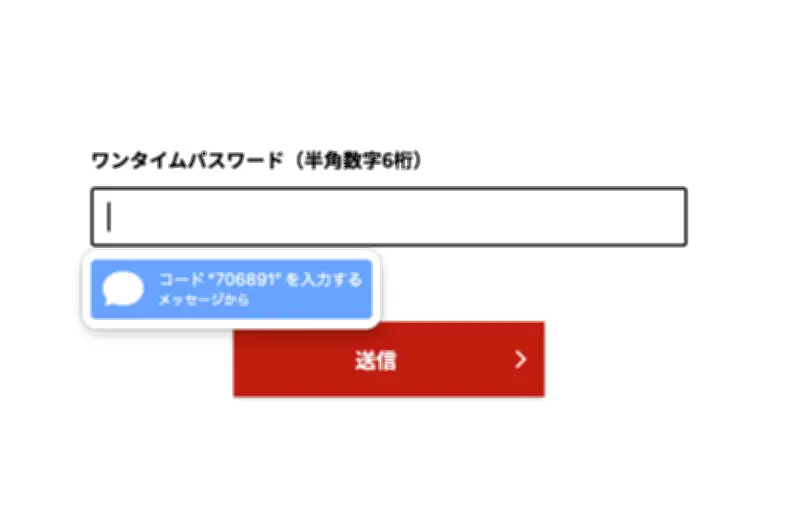
iPhoneでSMSを受信すると、その通知がMacに届く「テキストメッセージ転送」機能。iOS 8以来のこの機能は、iPhoneとMacを併用するユーザーにはおなじみだが、2段階認証の普及でSMS受信が増え、煩わしく感じることもある。
方法1:テキストメッセージ転送を停止
1つ目の方法は、SMSとMMSの転送を停止すること。iMessageは変わらず転送されるため、影響を最小限に抑えられる。iPhoneの設定アプリで「アプリ」→「メッセージ」→「テキストメッセージ転送」と進み、Macの名称が表示されたスイッチをオフにする。
ただし、この方法では2段階認証用にSMSで届いた確認コードをSafariの自動入力機能で利用できなくなる。Macでも頻繁に2段階認証を行う場合、上策とは言えない。
方法2:Mac側の通知設定を見直す
2つ目の方法は、Macの通知設定を変更すること。Macで「システム設定」→「通知」→「メッセージ」と進み、「通知を許可」スイッチをオフにする。これで、同じAppleアカウントでサインインしているiPhoneにSMSが届いても、Macの画面に通知は表示されなくなる。Macのメッセージアプリへの転送は継続され、Safariの自動入力機能にも影響しないため、SMSを利用した2段階認証も快適に使える。
SMS受信の通知を止めても、Safariの自動入力を有効なままにできる。