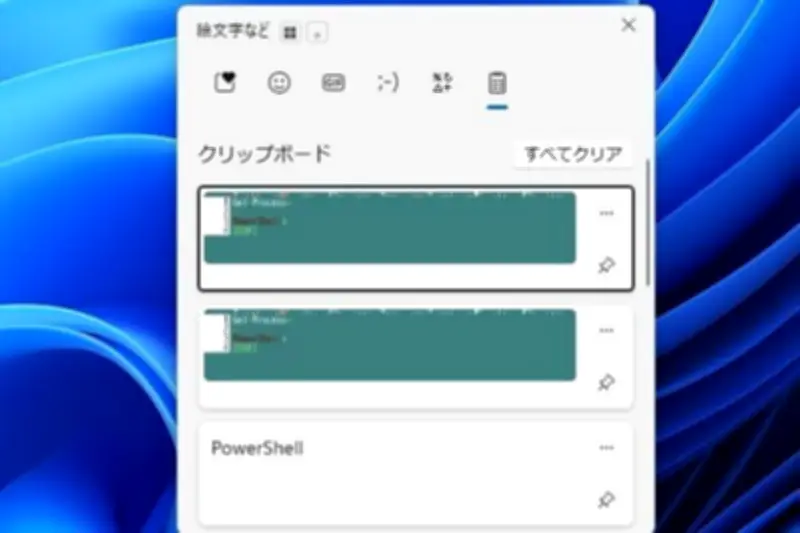
Windows 11には最大25件のコピー履歴を保存できる「クリップボード履歴」が標準搭載されている。この機能をPowerShellと組み合わせることで、コマンド実行結果の素早いコピーが可能となり、作業効率を向上させられる。
クリップボード履歴の基本
ショートカットキー「Win+V」で呼び出せるクリップボード履歴は、最大25件のコピーを保持し、PC間の履歴共有にも対応する。初回使用時は機能の有効化を促すダイアログが表示される。タイトルが「絵文字など」となっているが、これは「絵文字(Win+.)」とダイアログを共有しているためで、問題はない。ショートカットキーを交互に入力するとダイアログが移動するが、これは不具合とみられる。
PowerShellの出力を「| clip」でコピー
PowerShellではコマンド出力をパイプ経由でクリップボードにコピーできる。コマンドの末尾に「| clip」を追加するだけでよい。例えば、「echo "TEXT" | clip」でテキストをコピーできる。直前のコマンドをコピーするには「(Get-History)[-1].CommandLine | clip」を実行する。

ccmd関数の登録でさらに効率化
PowerShellのプロファイルに関数を定義することで、コマンド履歴のコピーをさらに簡単にできる。元に戻すには、メモ帳でプロファイルを開き、追加した関数を削除する。
クリップボード履歴の便利な機能
クリップボード履歴は設定アプリの「システム」→「クリップボード」→「クリップボードの履歴」からも有効化できる。テキスト、HTML、4MB以下の画像に対応し、ファイルやフォルダーは対象外。最大25件保持可能で、頻繁に使うアイテムはピン留めできるが、ピン留めも25件が上限。上限に達するとピン留めボタンが消える。
貼り付けはダイアログのアイテムをクリックするか、三点リーダーから「貼り付け」を選択する。PC間の同期にも対応し、同じMicrosoftアカウントのデバイス間で利用できる。ただし、コピーしたデータはMicrosoftにアップロードされる点に注意が必要だ。
クリップボード履歴は一般的な機能ではないが、特に同じテキストを繰り返し操作する場面で威力を発揮する。興味のあるユーザーは試してみるとよい。