外出先でしっくりとしたキーボードを使ってメールを打ったり、資料を作成したりしたい場面はある。しかし、スマートフォンやタブレットの画面上のキーボードは表示領域の一部を覆う上に、長文を入力しづらいと感じる人も多いだろう。
そこで検討したいのが、持ち運び用の物理キーボードだ。とはいえ、折りたたみ型やドック型、スタンド付きなど種類が多く、日本語配列と英語配列の違いも分かりにくい。本記事では、持ち運び用キーボードを選ぶときに確認したいポイントを3つに分けて解説し、タイプ別に具体的な製品を紹介する。
ポイント1:重さと収納時のサイズは「畳み方」で変わる
持ち運び用キーボードは、収納時の形で大きく3つに分けられる。2つ折りや3つ折りで小さくたためる折りたたみ型、折り目がないドック型、手のひらに収まるミニタイプだ。
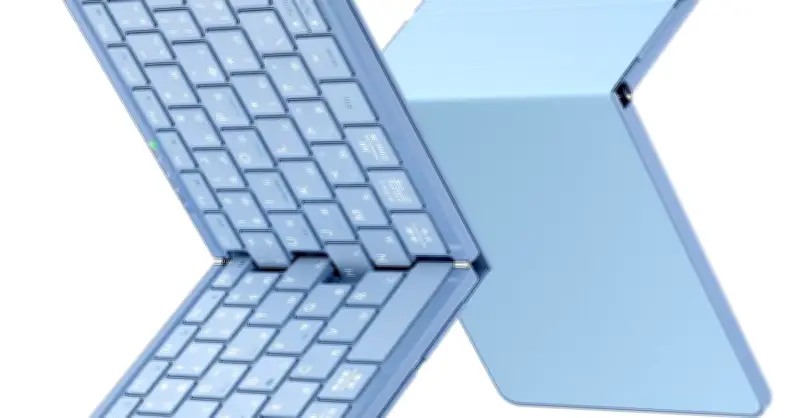
折りたたみ型は、広げればノートPCに近い大きさのキーで打てる一方、畳めばバッグの小さなポケットにも収まる。ドック型は畳む手間がなく、キーの並びが一続きになっている代わりに、収納時の面積は大きくなる。ミニタイプは軽くて小さいが、キーも小さくなる。
今回紹介する製品の重さは約90gから約345gまで幅がある。重さだけでなく、収納時のサイズが普段使っているバッグに収まるかも確認したい。タブレットで使うなら、端末を立てるスタンドが付属するかもポイントになる。
ポイント2:日本語配列と英語配列の違いを知っておく
キー配列も使い勝手を左右する。日本で一般的な日本語配列(JIS配列)は、「半角/全角」「変換」「無変換」などの日本語入力用のキーを備え、Enterキーが逆L字型になっている。一方の英語配列(US配列)は日本語入力用のキーがなく、Enterキーが横長で、スペースキーが大きい。
英語配列では、日本語入力の切り替えが独特な操作になる場合がある。日本語の文章を日常的に入力するなら日本語配列、英語の文章などアルファベット中心の入力が多いなら英語配列が選択肢になる。
なお、どちらの配列でも、OS側のキーボード設定が配列と合っていないと「\」などの記号がキーの刻印通りに入力されない。購入後は設定を確認しておきたい。
ポイント3:接続できる台数と電源も確認する
タブレットとスマートフォン、ノートPCを切り替えて使いたいなら、複数台を登録できるマルチペアリング対応の製品が便利だ。今回紹介する製品の多くはBluetoothで最大3台を登録でき、USBレシーバーやケーブルで接続できるものもある。
電源方式は、USB Type-Cで充電するタイプと、電池で動くタイプに分かれる。充電式は満充電で最大90時間ほど使える製品が多く、電池式には約36カ月持つという製品もある。出張の日数や充電環境に合わせて選びたい。
小さく畳みたいなら折りたたみ型が適している。用途や持ち運びのスタイルに合わせて、自分に合った一台を選びたい。