
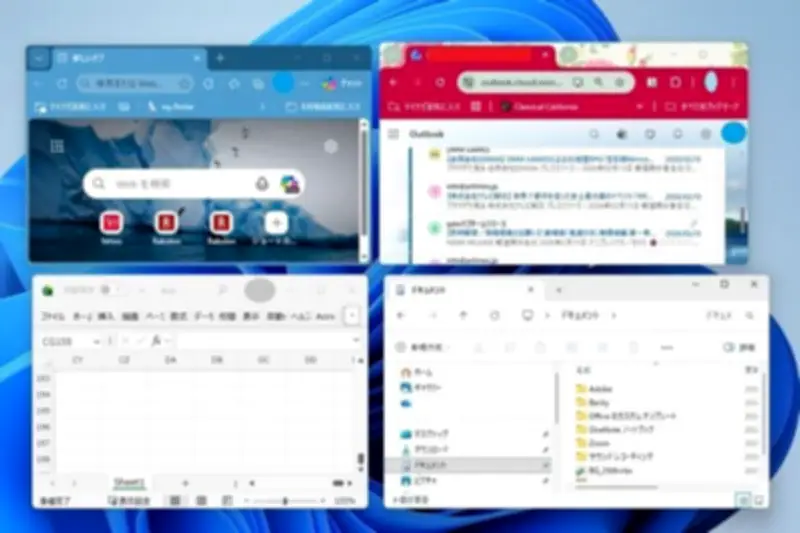
Neowinは、Windows 11で複数のアプリケーションを一度に起動する方法として、バッチファイルを活用する手法を紹介した。多くのユーザーが毎日行うOutlookやChromeの起動といった定型作業を効率化できる。
バッチファイルの基本
バッチファイルはMS-DOS時代から続くスクリプトファイルで、テキストで記述したコマンドをダブルクリックで実行できる。複数のアプリを一括起動するには、startコマンドを列挙したシンプルなバッチファイルを作成する。
具体的な手順
まず、起動したいアプリの絶対パスを確認する。次にメモ帳を開き、以下のサンプルコードを参考にコマンドを記述する。ファイルをデスクトップなど任意の場所に保存し、拡張子を「.bat」に変更する。
@echo offstart "" "C:\Program Files\Google\Chrome\Application\chrome.exe"start "" explorer.exe "%USERPROFILE%\Downloads"コードの先頭「@echo off」はコマンド表示を抑制する。デバッグ時は「@echo on」に変更するか行を削除する。startコマンドの構文は、タイトル(通常は空文字列)、オプション、実行するコマンドの順で指定する。上記例ではChromeとダウンロードフォルダを起動する。
URIスキームの活用
WindowsはURIスキームによるアプリ起動もサポートしており、startコマンドや「ファイル名を指定して実行」から利用できる。各URIスキームは、設定アプリの「アプリ」→「既定のアプリ」→「リンクの種類で既定値を選択する」で確認できる。一覧は末尾の「:」が省略され大文字で表示されるが、大文字小文字は区別されない。
タスクスケジューラで自動起動
作成したバッチファイルはタスクスケジューラに登録し、「ログオン時」など任意のタイミングで自動実行できる。ただし、管理者権限が必要なアプリを起動する場合はエラーになる可能性がある。その際はバッチファイルを右クリックして「管理者として実行」を選択する。ただし、高度なアクセス権を与えることになるため、取り扱いには注意が必要だ。