
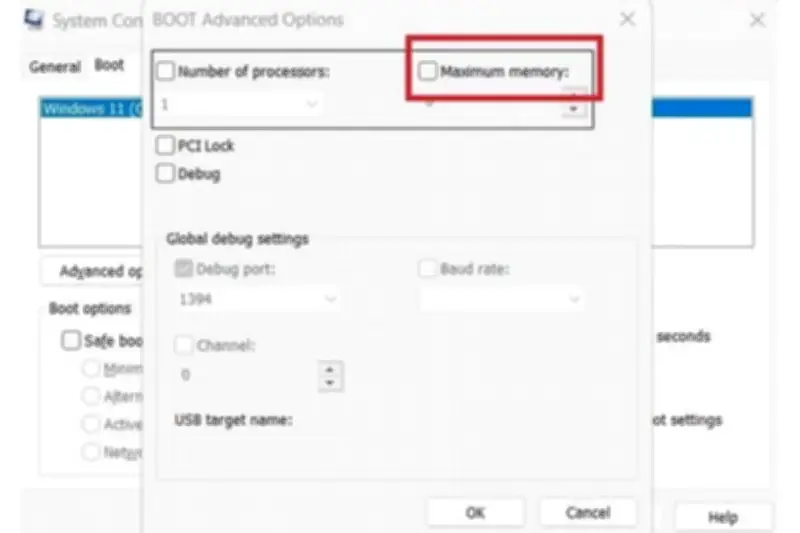
Windows Centralは、Windows 11のメモリ容量をソフトウェア的に制限する方法を伝えた。これは、物理メモリの少ないデバイス環境を再現する手法で、アプリやシステムの動作試験に活用できるという。
「最大メモリ」設定で実現する低メモリ環境
Windows 11のブート詳細オプションにある「Maximum memory」(最大メモリ)を利用すると、OSが使用できるメモリ容量を制限できる。この設定はシステム構成(msconfig)からアクセス可能で、指定した容量が次回起動時から適用される。
具体的な手順は以下の通り。まずショートカットキー「Win+R」で「ファイル名を指定して実行」ダイアログを開き、「msconfig」と入力してOKをクリック。システム構成ダイアログが起動したら、「ブート」タブを選択し、ブート可能なWindowsを選んだ上で「詳細オプション」ボタンをクリックする。次に「最大メモリ」にチェックを入れ、希望のメモリ容量(単位はMB)を入力。最小サイズは4096MBで、2のべき乗に1GBを加えた値(例:5120MB)を推奨するとWindows Centralは述べている。OKをクリックし、「適用」、さらにOKを押してからコンピュータを再起動すれば設定が反映される。
制限値の注意点と元に戻す方法
指定したメモリ容量がそのままOSに割り当てられるとは限らない。Windows Centralは「物理アドレス空間の一部が他のコンポーネント用に予約される」と説明し、その消費量に相当する1GBを加算することを推奨している。再起動後にタスクマネージャーを確認すれば、メモリが指定サイズに制限されたことが分かる。この設定は保存されるため、次回以降の起動時にも維持される。
制限を解除するには、同様にmsconfigを開き、「最大メモリ」のチェックを外して再起動する。これで元のメモリ容量に戻る。
利用できないPCとセキュアブートの注意点
Windows Centralによると、この手法は一部のデバイスでは利用できないか、無視される可能性がある。特にセキュアブートを有効にしているデバイスで問題が報告されている。セキュアブートはマザーボードのBIOS設定、またはWindows回復環境(WinRE)の「トラブルシューティング」→「詳細設定」→「UEFIファームウェアの設定」から調整可能だが、セキュリティリスクがあるため無効化は推奨されていない。
注目される背景:メモリ価格高騰とテストリスク
近年、AIデータセンターの建設需要によりメモリ価格が高騰している。テスト目的でメモリモジュールを挿抜するのはリスクが高く、破損すれば大きな出費となる。この手法は、物理的なメモリ交換をせずに低メモリ環境を再現できるため、開発者にとって有用であり、メモリ破損のリスク回避や作業負担の軽減といったメリットがある。