
旅行先で美しい景色や美味しい料理に出会うと、思わず写真を撮ってしまう。その感動が心を揺さぶり、写真をストックしていくことでアルバムができる。写真は時間と場所を切り抜き、外界とは異なる存在となるが、後でその写真を見ると、それまで忘却の彼方にあった感情が瞬時によみがえる。これはまさに不思議なツールだ。
日常業務にも同じ構造がある
日常の業務にも、この写真アルバムと同じ構造が存在する。例えば、新しいツールに出会ったり、覚えておきたいショートカットキーの使い方を発見したとき、「これいいな!」と感じる瞬間がある。また、短い工程でも「おお、できた!」という瞬間的な感動が宿る。しかし、これらの感動は日常のノイズに埋もれ、間もなく忘却の彼方へ消えてしまう。もしこれらの感動をアルバムのように保存できれば、後で振り返ったときに瞬時にスキルがよみがえるのではないだろうか。時系列を切り出すことで、擬似的なアルバムとして扱うことができる。これにより、モチベーションの向上にも寄与するだろう。
実践:GIMPで円形文字配置のレシピを作成
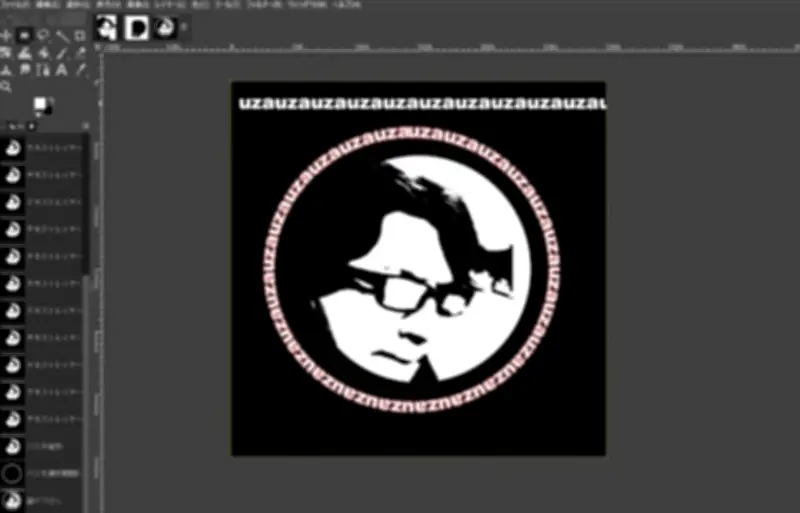
筆者は以前、ステッカー作りにグラフィックスソフトの円形文字配置スキルを実践しようとしたが、挫折し、AIを使って完成に満足してしまっていた。しかし、この機会に自身で突破した工程をストックしてみようと考えた。グラフィックソフトのスキルは人によって大きく異なる。筆者はステッカーに必須な円形文字列配置ができなかった。AIに聞いておおよその工程は踏めるが、手順が書籍などと異なり、雑な感は否めない。何を選択状態にしているかによって、示された手順では変化しない。グラフィックソフトの手順を言語化するのは想像以上に難しく、相手に再現手順を教えるのも難しい。自身で突破した後、自身の言葉でフロー化するのが最良である。

モノクロ2階調写真をベースに円形文字配置(GIMP)ステッカーのレシピ
以下が、筆者が実際に試行錯誤して確立したGIMPでの円形文字配置のレシピである。
- 画像モードインデックスでモノクロ2階調
- 楕円形ツールで切り抜き、丸形のオブジェクトを作成:配置文字列の長さのために十分な横幅のスケッチにする。
- 楕円形ツールで配置するラインを作る:選択状態のままにする。
- 選択メニューから選択範囲をパスに
- テキストツールで配置する文字を上の方の余白に作る:短いより重複するくらい長いほうがいい。見た目でも改行されていると失敗するので、スケッチをはみ出るくらいボックスを伸ばしておく。
- 右下のレイヤーパネルでテキスト(Aマーク)を選択し、右クリックから「パスに沿ってテキストを変形」を選ぶ:テキストがパスに沿って配置される。
- 手直し:「編集→元に戻す」でやり直しながら、文字のベスト配置を探る。
- 周辺配置文字の色塗りのため、選択メニューからパスを選択範囲に:右下のレイヤーパネルは「背景」を選択しておく。
- 選択状態になった周辺文字をバケツで一気塗り
以上の手順で、モノクロ2階調写真をベースにした円形文字配置(GIMP)が成功した。
PowerShellとMermaidで可視化
このレシピを、以前作成したPowerShellスクリプトでMermaid動作のMarkDownに変換し、秀丸で開いてHmMarkdownSimpleServerマクロで実行すると、秀丸上でMermaid図として表示される。これにより、時系列工程メモが視覚的に確認でき、スキルの定着に役立つ。

三大工程の見える化
あらためて、苦戦していた工程を見直すと、選択範囲のパス変換→パスに沿って文字列配置→選択状態へ変換して塗りの三大工程が見えてくる。失敗していた原因は、変換時にどのレイヤーやツールを選択しているかという点であった。このような工程を通して定着を図ることは、スキル向上に有用であると筆者は考える。