
iPhoneで撮影した写真は、iOSに付属の写真アプリで閲覧するのが一般的ですが、普段は写真が一覧される「ライブラリ」ばかり利用している人が多いでしょう。しかし、もう一つの閲覧スタイル「コレクション」を活用すると、より効率的に写真を管理できるかもしれません。
2つの閲覧スタイルの違い
iOS 26の写真アプリには、「ライブラリ」と「コレクション」という2つの閲覧スタイルがあります。画面左下のボタンで切り替え可能です。簡単に言えば、ライブラリは最近撮影した写真の確認やフォトライブラリ全体の検索に適しており、コレクションは共通のテーマでまとめられた写真へのアクセスに適しています。
コレクションタブの便利な機能
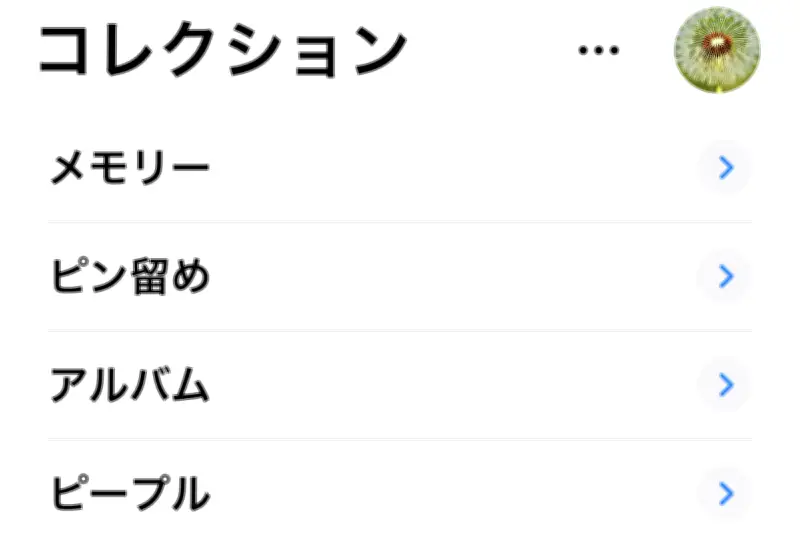
コレクションタブを開くと、「メモリー」や「ピン留め」、「ピープル」といった項目でまとめられたアルバム群が表示されます。アルバムは手動で作成することもできますが、AIが解析した結果をもとに一貫したストーリーに従って自動作成される「メモリー」のように、お任せで作成されたアルバムを利用することがコレクションタブの醍醐味です。
例えば、「ピン留め」にはスクリーンショットや動画、お気に入りといった項目を表示できます。「ユーティリティー」も同様に、領収書や手書き文字が映された写真といったテーマでまとめられるため、画面上部に表示しておけば目的の写真に素早くアクセスできます。
カスタマイズでさらに使いやすく
撮影日を基準に写真がグループ化される「最近または過去の日々」や、写り込んだ人物ごとにまとめる「ピープル」も、ライブラリタブにはない機能です。ポイントは、これらの項目の並び順を自分好みにカスタマイズできることです。画面の一番下までスクロールすると現れる「並べ替え」をタップし、並び順を変更したい行の右端を上下にドラッグしてみましょう。「コレクション」がかなり使いやすくなるはずです。