
iPadの「メッセージ」アプリでは、知らない差出人からのメッセージや迷惑メッセージが届くことがあります。iPadOS 26では[不明な差出人をスクリーニング]機能が搭載され、不要なメッセージを自動で振り分けられるようになりました。
不明な差出人からのメッセージを別の場所へ
知らない差出人からの広告や詐欺、スパムメッセージが増えると、チャットリストが見づらくなり、重要な連絡を見逃す可能性があります。また、SMSを悪用したフィッシング詐欺のリスクも高まっています。そこで、iPadOS 26の「メッセージ」アプリで強化されたフィルタリング機能を活用しましょう。
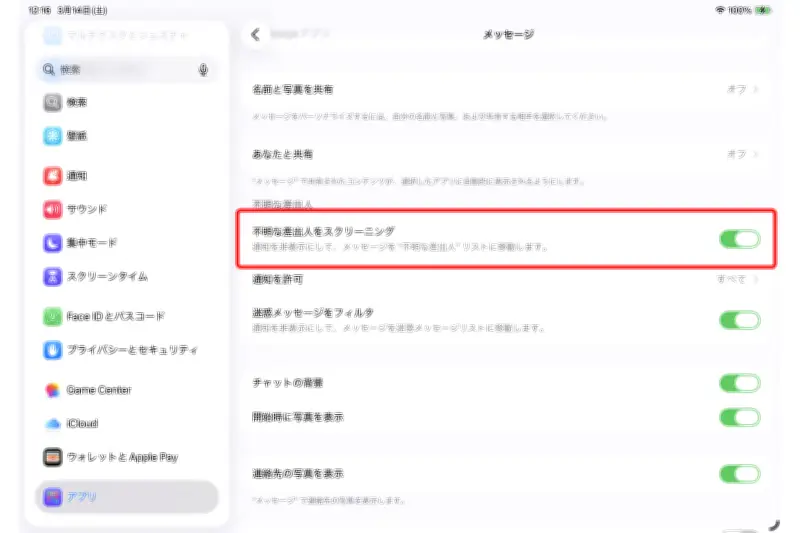
デフォルトではオフの[不明な差出人をスクリーニング]を有効にすると、知らない差出人からのメッセージが自動的に別の場所へ移動します。設定は簡単で、「設定」アプリから「メッセージ」の設定画面を開き、[不明な差出人をスクリーニング]をオンにするだけです。これにより、チャットリストには「既知の差出人」(連絡先アプリに登録した相手など)からのメッセージだけが表示されます。
「既知の差出人」以外からのメッセージは、チャットリスト右上の[フィルタ]ボタンからアクセスできる[不明な差出人]フォルダに移動します。
不明な差出人を既知に変更する方法
[不明な差出人をスクリーニング]機能は高い精度で振り分けますが、必要な連絡が誤って[不明な差出人]フォルダに入ることもあります。その場合は、メッセージ下部の[既知としてマーク]をタップするか、会話上部のメールアドレスや電話番号をタップして[新規連絡先を作成]を選び、連絡先アプリに登録しましょう。以降、その相手からのメッセージは通常のチャットリストに表示されるようになります。
不要なメッセージの通知をコントロール
[不明な差出人をスクリーニング]を有効にすると、確認コードなども[不明な差出人]フォルダに移動しますが、下部の設定[通知を許可]が[すべて]に設定されていれば、アプリアイコンに通知が表示され、通常のチャットリストにも12時間表示されます。通知をオフにしたい場合は、[通知を許可]をタップして[確認コード]または[その他(不明)]のチェックを外します。この場合、アプリのアイコンには通知マークが表示されず、[フィルタ]ボタンに通知マークが表示されます。特定のメッセージの通知を完全に非表示にするには、メッセージをタップして[通知を非表示]を選びます。
迷惑メッセージはAppleに報告
iPadOS 26には「迷惑メッセージをフィルタ」機能も標準搭載されており、スパム検出機能で迷惑メッセージを自動的に[迷惑メッセージ]フォルダに振り分けます。初期状態で有効ですが、設定を確認しましょう。また、[不明な差出人]フォルダ内のフィッシングなどの疑わしいメッセージは、Appleに報告して通信事業者と情報を共有できます。報告しても送信を止めることはできませんが、端末から削除され、今後のスパム対策に活用されます。
報告方法は、未開封の場合はメッセージを左にスワイプして[削除]をタップし、[削除して迷惑メッセージを報告]を選びます。開封済みの場合は、メッセージ下部の[削除]をタップし、[削除して迷惑メッセージを報告]を選びます。