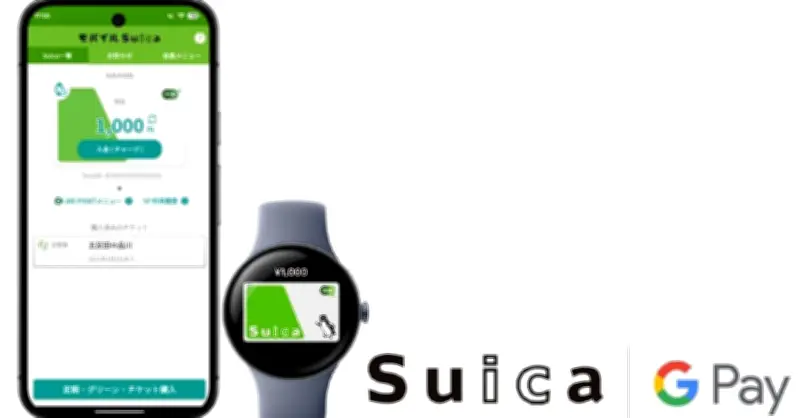
JR東日本は7月23日、Wear OS by Google搭載の「Google Pixel Watch」「Samsung Galaxy Watch」シリーズのSuicaについて、8月中頃からAndroidスマートフォンの「モバイルSuica」アプリから各種操作を行えるようにすると発表した。
モバイルSuicaアプリのほか、各スマートウォッチ用アプリ、「Google ウォレット」アプリと関連システムアプリを最新版に更新することで利用できるようになる。
モバイルSuicaアプリでPixel Watch/Galaxy WatchのSuicaが操作可能に
これまでできなかった「チケット」類の購入が可能になる。Wear OS対応スマートウォッチ向けSuicaでは、各スマートウォッチ用のアプリを介してGoogle ウォレットに登録済みのクレジットカードで残高チャージを行うことができる。一方で、「Suica定期券」「Suicaグリーン券」「Suica用のおトクなきっぷ(企画乗車券)」といったチケットの購入(搭載)には対応していない。

8月中頃以降に行われるモバイルSuicaアプリのアップデート後、Wear OS対応スマートウォッチのSuicaカードに対して同アプリから以下の操作を行えるようになる。なお、いずれの操作もモバイルSuicaへの会員登録が必要となる。
- モバイルSuicaの会員情報にひも付けたクレジットカードからのチャージ
- Suica定期券の購入
- Suicaグリーン券の購入
- おトクなきっぷの購入
なお、利用に当たっての制約は、おサイフケータイ対応Androidスマホ(以下「Androidスマホ」)における「モバイルSuica」と同様で、以下のチケットは購入できない。
- 無条件で買えないチケット(※一部はSuicaカードで購入可)
- JR東海の「TOICA」エリアをまたぐSuica定期券※
- 東海道新幹線の新幹線定期券(FREX/FREXパル)も同様
- JR東海エリア(名古屋/三島/静岡駅)を発着駅とするSuicaグリーン券※(※1)
- JR東海エリア(名古屋/三島/静岡駅)を発着駅とするSuicaグリーン定期券
- 小学生用の通学定期券※
- 実習/職業訓練用の通学定期券
条件付きで購入できるチケットとして、通学定期券(新規購入の場合は利用開始の2~14日前にオンライン申し込みが必要。継続購入はアプリで購入可)、JR東日本エリアの新幹線定期券(利用開始日の2週間前までにオンライン申し込みで新規購入可。継続購入と1年以内の履歴購入(通勤のみ)はアプリから可)、定期券の区間とグリーン車の乗車区間が一致しないSuicaグリーン定期券(利用開始日の2週間前までにオンライン申し込みで新規購入可。継続購入と1年以内の履歴購入はアプリから可)、「JR東日本線~私鉄/地下鉄線~JR東日本線~私鉄・地下鉄線」という経路の定期券(経路によっては利用開始日の2週間前までにオンライン申し込みで新規購入可。継続購入と1年以内の履歴購入はアプリから可)、「私鉄/地下鉄線~JR東日本線~私鉄/地下鉄線」という経路の定期券の新規購入(経路によっては利用開始日の2週間前までにオンライン申し込みで新規購入可。継続購入と1年以内の履歴購入はアプリから可)、「重複(乗り越し乗車)」経路が含まれる定期券(※2)(経路によっては利用開始日の2週間前までにオンライン申し込みで新規購入可。継続購入と1年以内の履歴購入はアプリから可)、2区間定期券/分割定期券(2区間目の経路によっては、利用開始日の2週間前までにオンライン申し込みで新規購入可。継続購入と1年以内の履歴購入はアプリから可)、アプリで提示されない経路の定期券(経路によっては利用開始日の2週間前までにオンライン申し込みで新規購入可。継続購入と1年以内の履歴購入はアプリから可)がある。

なお、おトクなきっぷを購入する場合は有効な定期券が「ない」Suicaカードを用いる必要がある。有効な定期券のあるカードを使っている場合は、追加で新規発行したカードに対しておトクなきっぷを発売できる(この場合、後述の方法でカードの入れ替え操作を行う必要がある)。
定期券付きのカードもスマホとスマートウォッチで移動可能に
アプリのアップデート後は、有効な定期券のデータが書き込まれたカードもAndroidスマホからWear OS対応スマートウォッチに、あるいはWear OS対応スマートウォッチからAndroidスマホに移動できるようになる。
カードの移動の手順は従来と同様で以下の通りとなる。なお、スマホとスマートウォッチは同じGoogle アカウントでログインしている必要がある。
スマホ→Wear OS対応スマートウォッチの移動手順
- スマホの「おサイフケータイ」アプリで移動したいSuicaカードを選び入れる
- スマートウォッチで「Google ウォレット」を開き、「+」ボタンをタップする
- スマホの画面に戻って選んだSuicaカードのダウンロードを行う
Wear OS対応スマートウォッチ→スマホの移動手順
- スマホでスマートウォッチの管理アプリを開く
- 「Google」をタップし、次の画面の「Google ウォレット」をタップ
- Google ウォレットアプリに遷移したら、「Suica」をタップ
- 「スマートウォッチからカードを削除します」をタップ
- 確認画面が出たら「削除」をタップ
- おサイフケータイアプリを開いて、選んだSuicaカードをダウンロードする
現在の「おサイフケータイ対応Androidスマホ」では、モバイルSuicaを複数枚発行できる。そのため、上記の操作を行うことでAndroidスマホとスマートウォッチとの間でSuicaカードのデータを入れ替えることも可能だ。
最近の「おサイフケータイ対応Androidスマホ」では、モバイルSuicaにおいて複数枚のSuicaカードを発行できる。アプリのアップデート後、Wear OS対応スマートウォッチ上のSuicaカードも同一画面で扱えるようになるため、券面左上にウェアラブルアイコンを出すことによってスマホ本体にあるカードと「区別」できるようになる。
対応スマートウォッチ(参考情報)
Wear OS対応スマートウォッチのうち、Suicaに対応しているのは以下の日本向けモデルのみとなる。海外向けモデルは非対応となるので注意したい。
- Google:Pixel Watchシリーズ(全モデル)
- サムスン電子:「Galaxy Watch6」以降のGalaxy Watch/Galaxy Watch Ultraシリーズ