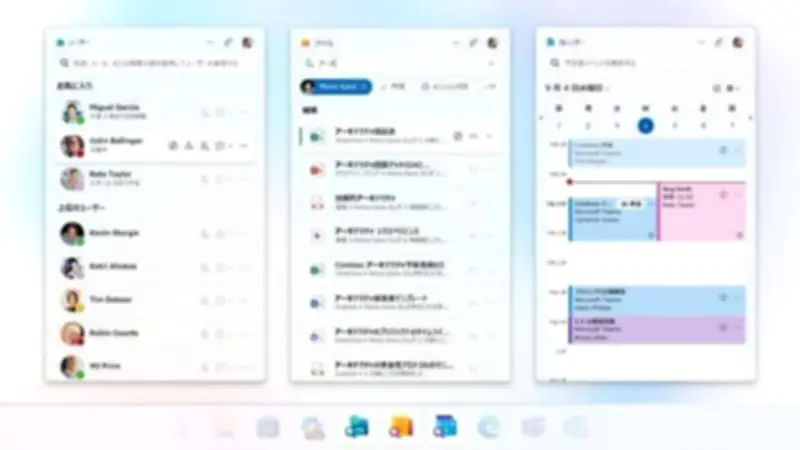
マイクロソフトは2026年9月17日(米国時間)、Windows 11向けに提供してきた「Microsoft 365 コンパニオンアプリ」である「People」「Files」「Calendar」を12月16日までに廃止すると発表した。同社は、コンパニオンアプリは予定表、連絡先、ファイルを見つけるための追加手段だったと説明する一方、廃止を決定した理由は明らかにしていない。
廃止の影響と対象
アプリを削除しても既存の機能やMicrosoft 365のデータには影響せず、WindowsやMicrosoft 365の他の機能から同じ情報を確認できるとしている。コンパニオンスイートには「People」「Files」「Calendar」の3種類が含まれ、Microsoft 365とCopilot関連機能をタスクバーから利用しやすくする目的で提供された。
Microsoft 365またはOffice 365の対象ライセンスを持つユーザーに追加料金なしで提供され、管理者が無効化しない限り、対象となるWindows 11端末に自動インストールされる仕組みだった。
各アプリの機能
Peopleは組織内の人物について、連絡先や役職などを確認でき、名前の横にあるTeamsのチャットアイコンからメッセージを送る機能が用意された。Copilotへの質問機能「Ask Copilot」も搭載されていたが、こちらは正常に機能しなかったとされる。FilesではOneDriveやSharePointに保存されたファイルを検索可能で、文書を分析するCopilotボタンもテストされた。Calendarは予定を確認する機能を搭載し、Teams会議への参加機能を備え、ここにもCopilotとの連携が組み込まれていた。
これらミニアプリは自動起動するように設計されており、システムの起動直後から連絡先やファイル、カレンダーの確認が可能とされた。Windows Latestの記者は「アプリを切り替えることなく、すべてが可能になる」と述べ、この利便性の向上こそが強制インストールの根拠になったと説明している。
アンインストール手順
マイクロソフトによると、これらのアプリにはすでにセキュリティ修正を含む更新プログラムが提供されていない。同社は、一部の企業ユーザーの端末にコンパニオンアプリを自動インストールしていたが、廃止に伴う自動削除は行わない。組織が管理するPCでは管理者が、管理対象外のPCではユーザー自身が手動でアンインストールする必要がある。
なお、Microsoft Intuneなどを通じてアプリを配布している場合は、アンインストール前に配布設定を解除する必要がある。設定が残っていると、削除後に再インストールされる可能性がある。ユーザーが手動でアンインストールする場合の手順は次のとおり。
- 設定アプリを起動する
- 「アプリ」→「インストールされているアプリ」をクリックする
- 「Microsoft 365 コンパニオン」の右側にある三点リーダーをクリックする
- 「アンインストール」をクリックする
3つのアプリはまとめてアンインストールされるため、個別に削除する必要はない。また、コンパニオンアプリが使用していたローカルデータはアンインストール時に自動で削除される。データは「%LOCALAPPDATA%\Packages\Microsoft.M365Companions_8wekyb3d8bbwe\LocalState\」に保管されており、アンインストール後も残っている場合は必要に応じて手動で削除することができる。