
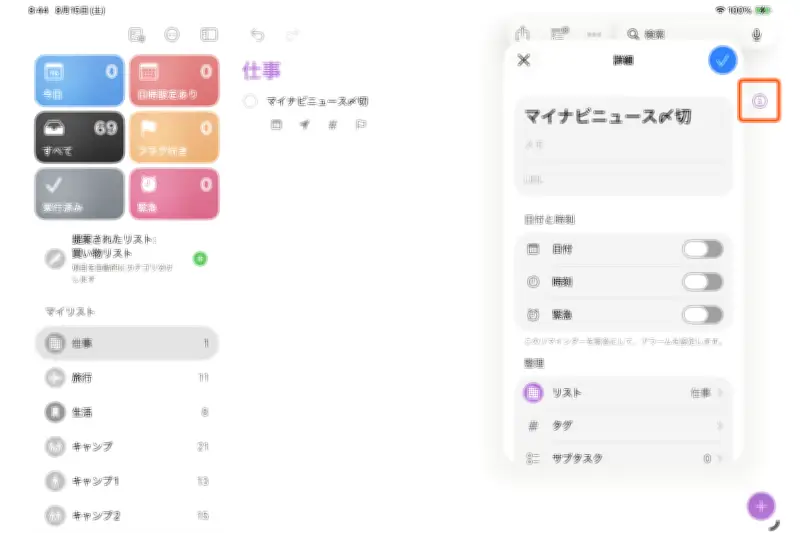
iPadに標準搭載されている「リマインダー」アプリには、指定した日時になるとアラーム音で知らせてくれる「緊急」リマインダーが用意されている。この機能は、締め切りや会議など「指定した時刻に必ず気づきたい」用事がある場合に役立つ。2025年12月に追加された比較的新しい機能で、設定方法や注意点をまとめた。
「緊急」リマインダーの設定手順
「緊急」リマインダーを利用するには、まずリマインダーアプリで新しいリマインダーを作成するか、既存のリマインダーを選択し、右側の情報ボタン([i]ボタン)をタップして詳細画面を開く。そこで[日付]と[時刻]を設定し、[緊急]をオンにする。なお、[日付]と[時刻]を設定せずに[緊急]をオンにした場合は、自動的に次の0時ちょうどに設定される。
設定が完了すると、指定した時刻になるとアラーム音が鳴り、iPadをロックしている場合は画面いっぱいにリマインダーの内容が表示される。iPadを使用中の場合は、画面上部にアラームの通知が表示される。アラームが鳴った際の画面から、そのままリマインダーを実行済みにしたり、スヌーズしてあとでもう一度知らせてもらったりすることもできる。
アラームが鳴るデバイスと注意点
「緊急」リマインダーを利用する際の注意点として、アラームが鳴るデバイスが挙げられる。iPadで「緊急」リマインダーを設定した場合でも、必ずしもそのiPadでアラームが鳴るとは限らない。アラームが鳴るのは、「探す」アプリで自分の位置情報の共有元になっているデバイスだ。つまり、位置情報の共有元としてiPhoneを設定している場合は、iPadで作成した「緊急」リマインダーでもiPhone側でアラームが鳴る。
初めて[緊急]をオンにした際には、アラームを鳴らすデバイスを確認する画面が表示される。別のデバイスでアラームを鳴らしたい場合は、画面に表示されるリンクをタップするか、「探す」アプリを開いて位置情報の共有元を変更しよう。また、アラームを鳴らすには、そのデバイスの「リマインダー」の設定で[アラーム]が有効になっている必要がある。
もう1つの注意点は、「緊急」リマインダーのアラームは、消音モードや集中モードをオンにしている場合でも鳴ることだ。重要な用事を見逃しにくいのはメリットだが、会議中や移動中など、音を鳴らしたくない場面でも作動する可能性がある。そのため、本当にその時刻に気づく必要があるリマインダーに絞って利用するとよい。
便利な活用法と新機能
iPadOS 26.4では、リマインダーを長押しして表示されるメニューから[緊急]に設定したり、クイックツールバーから設定したりできるようになった。また、サイドバーのスマートリストに[緊急]が追加され、ここをタップすると「緊急」に設定したリマインダーだけをまとめて確認できる。
さらに、「リマインダー」の設定に用意されている[“アラーム”から実行済みにする]を有効にすると、「緊急」リマインダーのアラームが鳴った際に、アラームを停止する操作と同時に、そのリマインダーを実行済みにできる。デフォルトではオフになっているため、必要に応じて設定をオンにすると便利だ。