
iPhoneの基本操作には、タップやスワイプ、フリックなどさまざまな種類がありますが、画面を少し強めに押し込む「長押し(プレス)」には、あまり知られていない機能が隠されています。長押しは、特定のボタンやアイコンを操作する際に、通常とは異なる便利な機能を発揮することがあります。
アプリアイコンでの長押しメニュー
ホーム画面でアプリを長押しすると表示されるメニューは、そのアプリ専用で、アプリによって内容が異なります。ほとんどのアプリで「アプリを削除」と「ホーム画面を編集」は表示されますが、それ以外の項目はアプリごとに決められています。例えば、カメラアプリでは「セルフィー」や「ポートレート」といった機能を呼び出すメニューが表示されます。
コントロールセンターでの長押し活用法
コントロールセンターのボタンも、長押しすると詳細メニューや独自画面が表示されることがあります。音量ボタンは細かくボリューム調整できる画面が現れ、明るさボタンはダークモードやNight Shift、True Toneをオン/オフできるボタンが現れます。ボタンをタップすると機能をオン/オフするだけですが、長押しすると詳細設定に切り替わります。
Safariでの長押し特別操作
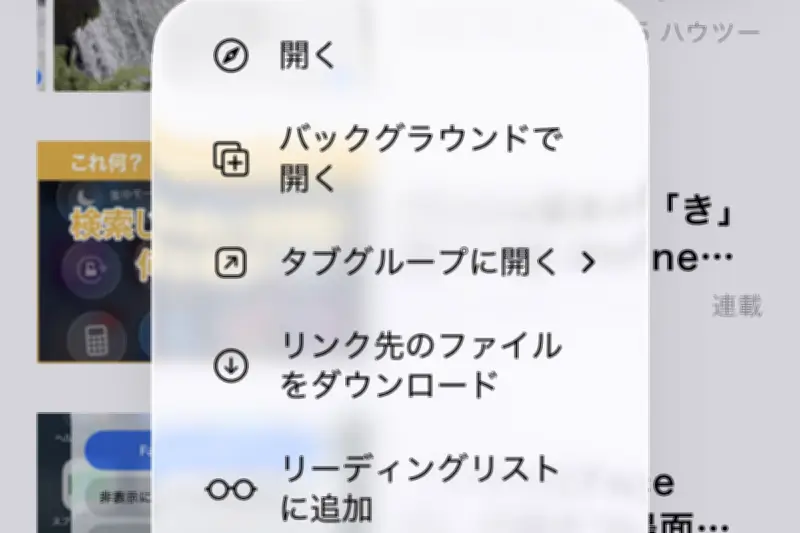
Safariのように、長押しが特別な意味を持つアプリも存在します。Safariで開いたWebページにリンクがあるとき、そのリンク部分を長押しすると、「バックグラウンドで開く」や「リーディングリストに追加」といった通常は選べない動作をすばやく実行できます。タブ一覧画面やブックマーク画面でも長押しならではのメニューがあるため、一度試してみるとよいでしょう。
コントロールセンターやSafariには、長押しすると存在に気付く便利機能がたくさん用意されています。