
Neowinは、「How to find your product key for Windows 11 and 10 - Neowin」において、Windows 11および10のプロダクトキーを確認する方法を紹介した。Windowsはセットアップ時、または設定アプリからプロダクトキーを入力して製品をアクティベートする。ベンダーが提供するプリインストールPCの場合は最初から埋め込まれた状態で出荷され、ユーザーが目にする機会がない場合もある。
GUIツールでは確認不可
いずれの場合もアクティベート後にプロダクトキーを表示するGUIツールは存在せず、ユーザーはデバイスIDやプロダクトIDなど、似て非なるコードしか確認する術はない。しかしながら、Windowsの再インストールやライセンスの移行など、プロダクトキーの確認が必要となる場合がある。Neowinはこのようなケースに遭遇したユーザーを対象に、起動中のWindowsからプロダクトキーを確認する方法を紹介した。
PowerShellでプロダクトキーを表示
Neowinが推奨するプロダクトキーを表示する手順は次のとおり。
- スタートボタンを右クリック→「ターミナル(管理者)」をクリックする
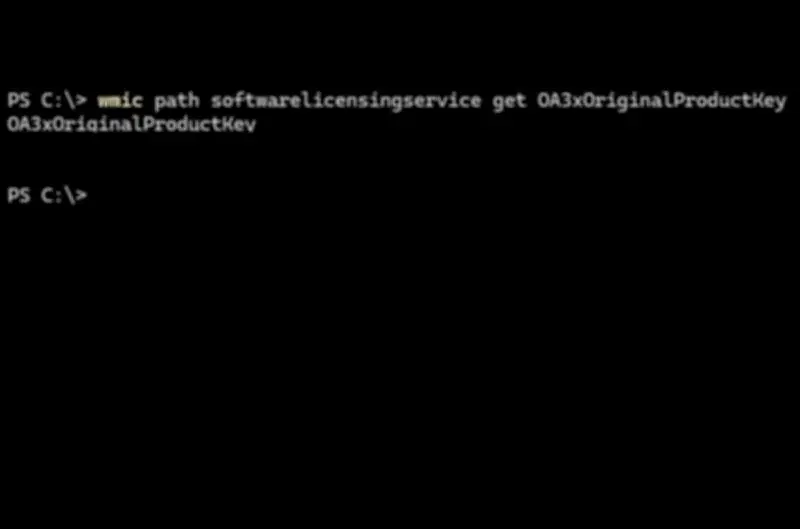
- 次のコマンドを実行する:
wmic path softwarelicensingservice get OA3xOriginalProductKey
管理者権限のPowerShellの場合は、次のコマンドも使用できる。
(Get-CimInstance -ClassName SoftwareLicensingService).OA3xOriginalProductKeyどちらの方法を使用しても、25桁のプロダクトキーを表示できる。ただし、企業の管理デバイス、デジタルライセンスのデバイス、プロダクトキーがバンドルされていないデバイスでは、これら手法による確認はできない場合がある。問題が発生して確認できなかった場合は、IT管理者または販売者に問い合わせることが推奨される。
確認後は安全な場所に保管
プロダクトキーは外部に流出すると不当に利用される可能性がある。自身が購入したことを証明できない場合、ライセンスを失う可能性もあるため、厳重に保管することが推奨される。