
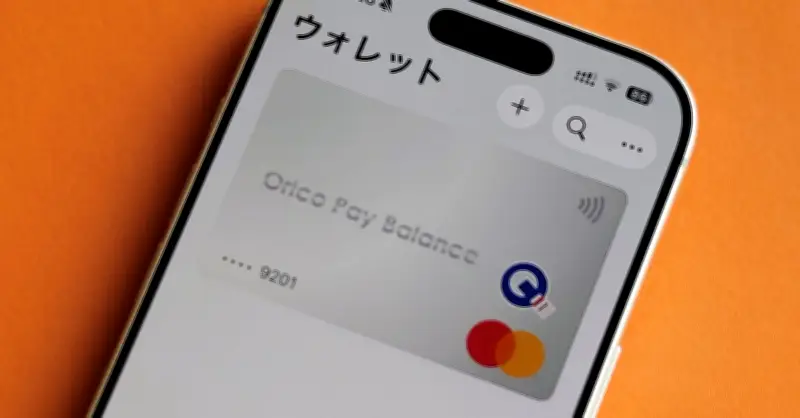
iPhoneをはじめとするApple製品の値上がりが続く中、一括での購入が難しいユーザーの負担軽減手段として、分割購入への注目が高まっています。「Orico Pay Balance」は、税込3万円以上の製品を最長24回まで分割手数料0円で購入できるカードです。
2026年7月18日、Appleは国内で販売しているiPhoneの価格を改定しました。6月にMacやiPadが値上がりされても据え置かれていたiPhoneでしたが、ついに値上がりされたのです。モデルによって値上がり幅は異なりますが、10%程度上がっています。iPhone 17シリーズで唯一10万円を切っていた「iPhone 17e」(256GB)が10万7800円、「iPhone 17」(256GB)は14万2800円になりました。
分割手数料0円でApple製品を購入できる
Orico Pay Balanceは、年会費無料、最短60秒(※1)のスピード審査で発行されるデジタルクレジットカードです。最大の特徴は、お近くのApple StoreおよびApple Store Onlineの製品(税込3万円以上)が、どれでも24回払いまで分割手数料0円で購入できることです。高額なiPhoneも24回払いにすることで負担を分散できます。
ポイント還元率は1%で、分割払いでもポイントが貯まります。貯まったオリコポイントは、20種類以上のオンラインギフト券や他社ポイントに500ポイントから交換可能です。Mastercardブランドのクレジットカードなので、Apple以外のネットショッピングでも利用できます。プラスチックカードが発行されないフルカードレスですが、iPhoneの「ウォレット」アプリに登録することで、街のリアルなお店でQUICPayやMastercardのタッチ決済で買い物ができます。
申し込みはWebから最短60秒で完了
申し込みはオリコのWebサイトから行い、審査は最短60秒(※1)で完了します。手軽に申し込めるので、学生が最初に持つクレカとしても、社会人がサブで持つクレカとしてもおすすめです。特にApple製品が好きな人は持っていて損はないでしょう。
金融機関口座を持っている人と持っていない人で手順が少し異なります。持っていない人は、マイナンバーカードや運転免許証などを使い、eKYCで本人確認を行います。今回は金融機関口座を持っている場合の手順を詳しく紹介します。
最初に「お申込要項」「会員規約・会員サービス/Web明細・本人認証サービス利用規約」など各種規約が表示されるので、それぞれ確認し、「同意する」にチェックを入れて次に進みます。
申し込むカード、カードブランド(Mastercard)、年会費が無料であることを確認し、氏名、生年月日、メールアドレス、職種、年収などの個人情報を入力します。次に支払い口座の設定を行います。カードを申し込む本人の個人名義の口座を持っている金融機関を選択し、口座情報を入力しましょう。次のステップでは選択した金融機関のサイトに移動し、口座振替設定のための認証手続きが行われます。金融機関のサービス停止中は手続きできないので注意。あらかじめインターネットバンキングの利用登録を済ませておくと、手続きがより簡単です。
審査完了後はeオリコに登録
金融機関サイトでの手続きが完了したら、オリコのサイトに戻り、「Oricoネット入会」の手続きに移ります。性別、自宅住所、電話番号などの基本情報、現住所の居住年数やローンの有無、勤め先の情報など、一般的にクレジットカードを契約する際に聞かれる項目に正しく回答していきます。この手続きの中で、キャッシング利用希望枠の設定やETCカードの申し込みも行えます。最後にカードの暗証番号となる4桁の数字を決めて入力します。
「キャッシングのご利用契約内容確認」が表示されたら、確認し、書類を保存しておきます。端末によっては書類を保存できない場合もあるので、その場合は「契約内容に関して、確認のうえ保存しました」にチェックは入れずに次の手順に進もう。
入力内容の確認画面が表示されたら、スクロールしてしっかり確認しましょう。最後に「申込する」をタップすると画面が切り替わり、審査中のプログレスバーで審査の進捗(しんちょく)を確認できます。今回は1分も待たされなかったのでは? と思うほど短時間で承認されました。
審査が完了すると同時に、申し込み受付完了やカード発行手続き完了のお知らせメールやSMSが届くので確認しましょう。Orico Pay Balanceでは、カードの利用状況や利用明細を会員専用Webサービスの「eオリコ」で確認することになりますので、SMSで届いたURLにアクセスし、eオリコの申し込みを行います。
本人の名前、生年月日、申し込み時に登録した電話番号を入力して本人認証を行い、次の手順でメールアドレス、さらにeオリコにログインするためのIDとパスワードを登録します。IDは6〜10桁の半角英数字。パスワードは大文字/小文字の英字、数字、記号の3種類を合わせた10から20桁の半角文字にします。
IDとパスワードの登録が完了したら、ログイン画面でそれらを入力してeオリコにログインしましょう。初回ログイン時にはメールで届く確認コードを入力する必要があります。利用規約に同意し、キャッシングの契約内容確認を済ませ、eオリコの画面が表示されたら、Orico Pay Balanceの申し込みに係る手続きはすべて完了。カードを利用できるようになります。
なお、Orico Pay Balanceを便利に活用するために、スマホアプリの「eオリコアプリ」の利用をおすすめしたいです。月々の支払い金額や獲得ポイントが一目で分かる他、eオリコにログインする場合に必要なIDとパスワードの入力の代わりに、パスコードや生体認証でログインできます。リアル店舗でも使えるようにOrico Pay BalanceをiPhoneのウォレットアプリに登録する場合も、eオリコアプリを使うと簡単です。