
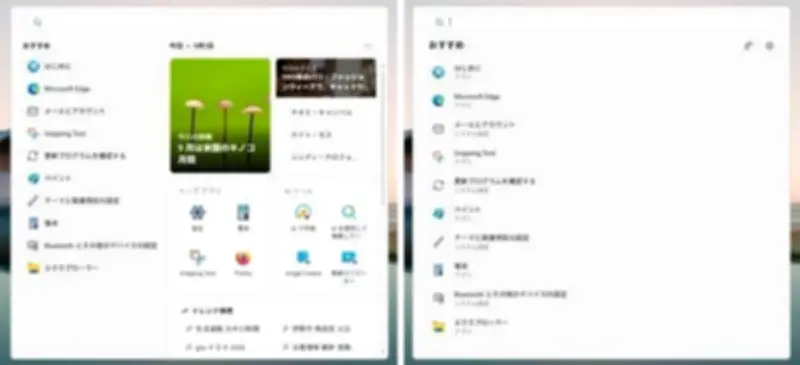
Microsoftは8月27日(現地時間)、Bing検索を省いたWindows Searchを正式リリースした。この機能は、同日にリリースされたWindows 11バージョン25H2および24H2向けのプレビュー更新プログラム「KB5120998」に導入された。
この改善は段階的な展開の対象となっており、アップデートしてもすぐに利用できるとは限らない。Windows Latestは、新機能をすぐに試したいユーザー向けに、サードパーティーツール「ViVeTool」を使った有効化手順を公開している。
Windows SearchからBing検索を無効化可能に
従来のWindows SearchはWeb検索機能を内包し、ローカルのアプリやファイルを探す際にもWeb検索結果が表示されることがあった。こうした仕様については、検索結果の見づらさや応答速度、不要なWebコンテンツが表示されることなどがユーザーから不満点として指摘されてきた。
そこでMicrosoftは、Windows 11の改善計画の一環としてWindows Searchの改善を進めてきた。今回のアップデートで正式リリースされたBing検索の無効化も、この取り組みの1つとなる。同社の公式アナウンスは次のとおり。
「「設定」→「プライバシーとセキュリティ」→「検索」に追加された新しい設定により、ローカル検索結果の横にWebやMicrosoft Storeの候補を表示するか選択できるようになりました」
新しいWindows Searchをすぐに有効にする方法
この機能の改善は段階的な展開の対象となっており、アップデートしてもすぐに利用できるとは限らない。Windows Latestは「Windows 11's faster, Bing-free Search released, enable it using these steps」において、アップデート後、すぐに利用したいユーザー向けにサードパーティーツール「ViVeTool」を使用した強制的な有効化手順を次のとおり公開した。
- KB5120998のインストールを完了する
- ViVeToolを入手し、アーカイブを展開する
- スタートボタンを右クリック→「ターミナル(管理者)」をクリックする
- ViVeToolの展開フォルダーに移動する
- コマンド「./vivetool /enable /id:62353331,62762248」を実行する
- 正常に完了したことを確認し、コンピューターを再起動する
再起動すると、新しいWindows Searchが有効になる。「Win」+「S」キーを押すことで、新しい検索ホーム画面を確認できる。筆者が動作を検証したところ1度の表示では切り替わらず、2度目の表示で切り替わる動作が確認された。
それでも表示が切り替わらない場合、Windows Latestはすべての機能を有効にしないと正常に機能しない可能性があると指摘。この場合は追加のコマンド「./vivetool /enable /id:61161244,61754985,62353331,62762248」で改善する可能性がある。
追加コマンドの実行後、コンピュータを再起動して動作を検証し、正常に機能していない場合は無効に戻すことが推奨される。無効化はコマンド「./vivetool /disable /id:61161244,61754985,62353331,62762248」を実行して再起動する。正常な動作が確認できなかった場合は、Microsoftによる通常の展開を待つ必要がある。
新しい検索ホーム画面の外観と設定
新しい検索ホーム画面では従来のWebコンテンツが削除され、スッキリとした外観に変更される。右上には歯車アイコンが追加され、このボタンから設定画面を表示できる。
Web検索およびMicrosoft Storeの検索結果の表示は、「提案された検索結果を表示する」を開き、「Web検索」および「Microsoft Store」のトグルスイッチで調整する。それぞれ「オフ」に切り替えることで機能を無効にできる。
実際にWeb検索有効時と無効時で「terminal」を検索して動作を検証した。有効時ではWeb検索が一覧に表示され、無効にすると表示が消えることを確認できる。しかしながら、無効にするとローカルコマンドの検索結果まで消失する不具合に遭遇した。この不具合については速やかな修正が望まれる。
KB5120998では複数の不具合も、導入には注意
Windows LatestはKB5120998の動作を検証し、複数の不具合を確認したと報告。本稿執筆時点では、問題が発生した場合の唯一の解決策はKB5120998をアンインストールすることだと指摘し、新機能を試す目的がない限りインストールは推奨しないとしている。
不具合の一部は近日中の修正が見込まれており、正常な新機能を活用したいユーザーは、9月のセキュリティ更新プログラムのリリースまで待つことが推奨されている。