
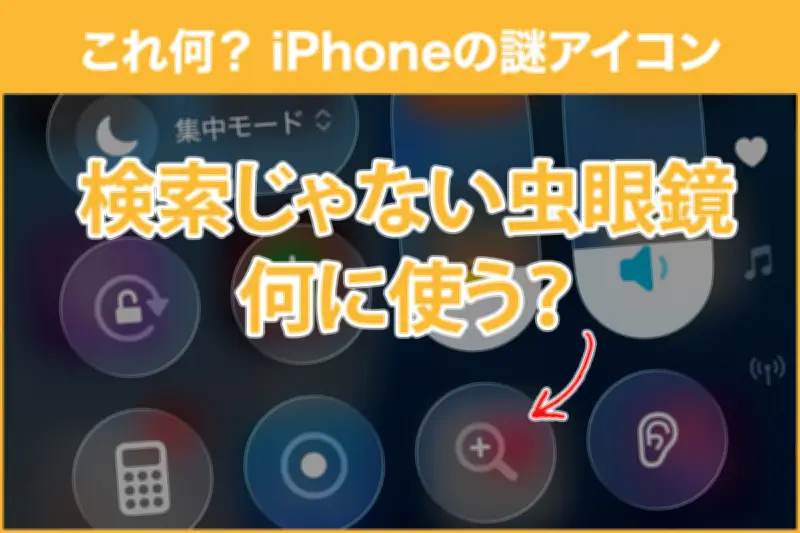
iPhoneのコントロールセンターを開くと、虫眼鏡に「+」のついたアイコンがあります。虫眼鏡といえば検索機能を示すことが多いですが、これは「拡大鏡」機能です。カメラを使ってモノを大きく映し、細かい文字や見にくいものを確認する際に役立ちます。
拡大鏡の基本的な使い方
コントロールセンターを開き、「+」のついた虫眼鏡アイコンをタップすると、背面カメラで捉えたものが拡大表示されます。ピントが合わない場合はiPhoneを少し上下させましょう。スライダを動かすと、ズームイン/ズームアウトできます。
画面がブレて読みにくい場合は、[取り込む]ボタンを押すと静止画になります。この状態で拡大・縮小のスライダを動かすことも可能です。[×]をタップすると静止が解除されます。[取り込む]を押すとシャッター音がしますが、写真は保存されません。
リーダー機能で文字を読み上げる
取り込んだ画面に文字が含まれる場合、「リーダー」という機能で文字だけを抜き出して表示させ、さらに読み上げ機能を利用できます。読みたいものを「拡大鏡」の画面に映し、[取り込む]をタップ。右下の[リーダー]をタップすると、画面の文字がテキストで表示されます。
再生ボタンを押すと、音声読み上げが開始されます。リーダーを終了し、元の画面に戻るには、画面の一番下を右へスワイプします。リーダー表示で右上の[…]をタップ→[リーダーをカスタマイズ]をタップすると、テキストの表示スタイルを変更することが可能です。
補正機能で見やすさを調整
「拡大鏡」には、拡大表示した画面をより見やすく補正する機能があります。拡大鏡を開き、メニューのパレットを軽く引き上げると、補正機能のボタンが表示されます。
- 輝度:スライダを左右に動かすと、全体的な明るさを調整できます。
- コントラスト:スライダを左右に動かすと、表示されているものの色味や明るさを強調したり、やわらげたりできます。
- フィルター:モノクロや、赤・青・黄色などのフィルターで、視覚の特性に合わせた表示に変更できます。
- フラッシュライト:暗くて見えにくい場所で拡大鏡を使う場合に、手元を照らすことができます。