
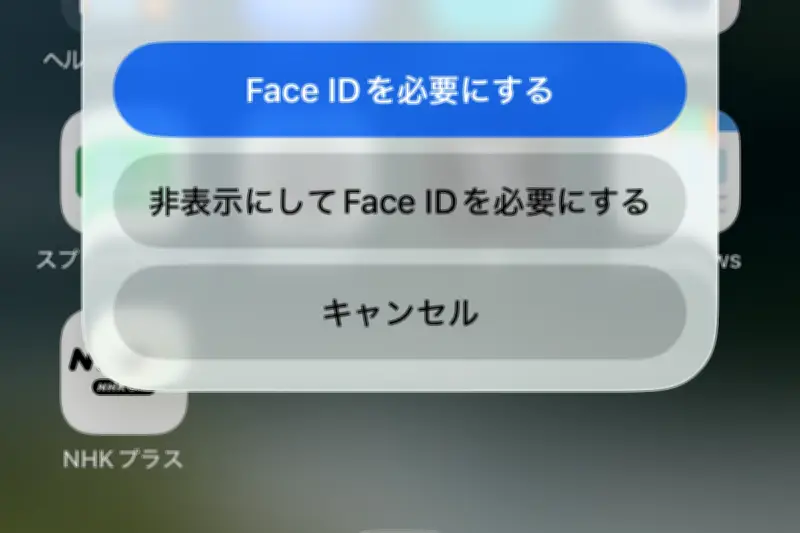
iOS 18以降、iPhoneではアプリごとにFace IDによる鍵をかけられるようになった。ホーム画面からアプリを起動する際、所有者本人以外の操作を防ぐことが可能で、プライベート情報の保護に役立つ。
アプリにFace IDを設定する手順
対象のアプリをホーム画面で長押しし、表示されたメニューから「Face IDを必要にする」を選択する。確認ダイアログが現れるため、「Face IDを必要にする」ボタンをタップすると、以降そのアプリはFace IDによる生体認証をパスしない限り起動できなくなる。
起動以外にも広がる制限
制限されるのはアプリの起動だけではない。Face IDで認証されない限り、そのアプリからの通知は表示されなくなる。アプリスイッチャーでも、アプリ画面のプレビューに「○○を開くにはFace IDが必要です」というメッセージが表示され、認証が促される。
非表示設定でさらに強固に
アプリの存在を徹底的に隠したい場合は、「Face IDを必要にする」ではなく「非表示にしてFace IDを必要にする」をタップする。これにより、ホーム画面とアプリライブラリで非表示となり、通知の表示も制限される。ロックを解除した状態で他人にiPhoneを渡しても、アプリの情報が漏れることはない。
これらの機能は、ロック解除状態で家族や友人に端末を委ねる場面でも、見られたくない情報を保護するのに有効だ。