
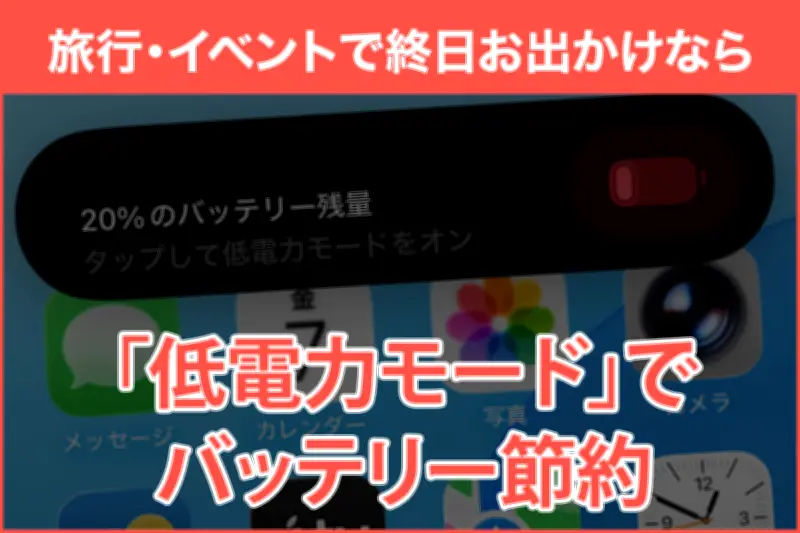
イベントや旅行など、長時間のお出かけが多くなる季節。iPhoneのバッテリー残量がいつも以上に気になりますね。そんな時は、残量が少なくなる前から「低電力モード」にしておくのも一つの手段です。設定方法と注意点を解説します。
低電力モードとは
低電力モードとは、iPhoneの一部機能・性能を制限することでバッテリーの消費量を節約するモードです。通常、バッテリー残量が20%を切ると自動的に低電力モードへの切り替えが提案されますが、手動で低電力モードに切り替えることも可能です。
手動で低電力モードにする方法
iPhoneを手動で低電力モードにするには、コントロールセンターで「低電力モード」のアイコンをタップします。バッテリー表示が黄色なら、低電力モード中です。
このアイコンがない場合は、コントロールセンターを編集して配置してください。コントロールセンターを開いて余白を長押しし、編集可能な画面になったら「コントロールセンターを追加」をタップします。コントロールセンターで使える機能一覧が表示されるので、この中から「低電力モード」をタップ。アイコンが配置されたら、もう一度余白をタップすれば完了です。
低電力モードは何が違うの?
低電力モードは通常と何が違うのでしょうか。変わる部分と注意点をまとめてご紹介します。
低電力モードで変わる部分
- 処理速度:制限されます
- 自動ロック:画面の自動ロックが30秒になります
- ディスプレイの明るさ:低下します
- リフレッシュレート:最大60Hzに制限されます
- 表示エフェクト:一部のエフェクトがオフになります
- iCloud写真:iCloudへの同期が一時的に停止されます
- メールの取得:バックグラウンドでメールが取得されません
- アプリのバックグラウンド更新:オフになります
- 5G通信:オフになることがあります
これにより、使い勝手には次のような影響が考えられます。
- 画面に触れていないとすぐに暗くなる
- ゲームなど、高いスペックを必要とするアプリのパフォーマンスが落ちる
- メールアプリを開かないと新規メールが取得できない
- 各種アプリの通知受信が遅れる場合がある
つまり、全体的にスペックがやや落ちる状態になります。そのため、シビアな反応が求められるゲームのプレイや、メールの即時対応が必要な場合などにはお勧めしません。
逆に、地図を見る、ブラウザやSNSで情報を調べる、電子マネー決済をするといった使い方は通常と変わらず使用できます。その日の用途に応じて活用してみてください。