

Windows 11に隠されたCPU設定「プロセッサパフォーマンスの向上モード」
Neowinは6月14日(米国時間)、Windows 11に存在する隠れたCPU設定「プロセッサパフォーマンスの向上モード」を紹介しました。この設定は、CPUの動作速度とエネルギー効率のバランスを調整する機能で、ユーザーの好みに応じてシステムの要求水準を切り替えることができます。
プロセッサパフォーマンスの向上モードとは
近年のCPUはパフォーマンスと省電力性の両立が求められており、これを実現するために動作周波数の動的制御機能を搭載しています。その一つがターボブーストで、安全な温度と出力限界内でベース周波数を超える周波数を一時的に割り当てることができます。「プロセッサパフォーマンスの向上モード」は、このターボブーストを調整する設定です。CPUのブースト動作を制御し、環境によって応答性や消費電力のバランスを変えられる可能性があります。
具体的には、CPUに内蔵された「P-States」および「CPPC」の動作を調整する電源管理オプションです。ただし、Microsoftによると「ハードウェアP-States(HWP: Hardware P-States)」に対応したシステムは、この設定の対象外とされています。

プロセッサパフォーマンスの向上モードを有効にする手順
Windows 11の「プロセッサパフォーマンスの向上モード」はデフォルトで非表示になっているため、通常は設定できませんが、レジストリを変更することで表示できます。設定の有効化手順は以下の通りです。
- 操作に失敗するとシステムを起動できなくなる恐れがあるため、作業前にフルバックアップを取ります。
- レジストリーエディター「regedit.exe」を起動します。
- 「HKEY_LOCAL_MACHINE\SYSTEM\CurrentControlSet\Control\Power\PowerSettings\54533251-82be-4824-96c1-47b60b740d00\be337238-0d82-4146-a960-4f3749d470c7」へ移動します。
- 「Attributes」の値を「2」に変更します。
- レジストリーエディターを閉じます。
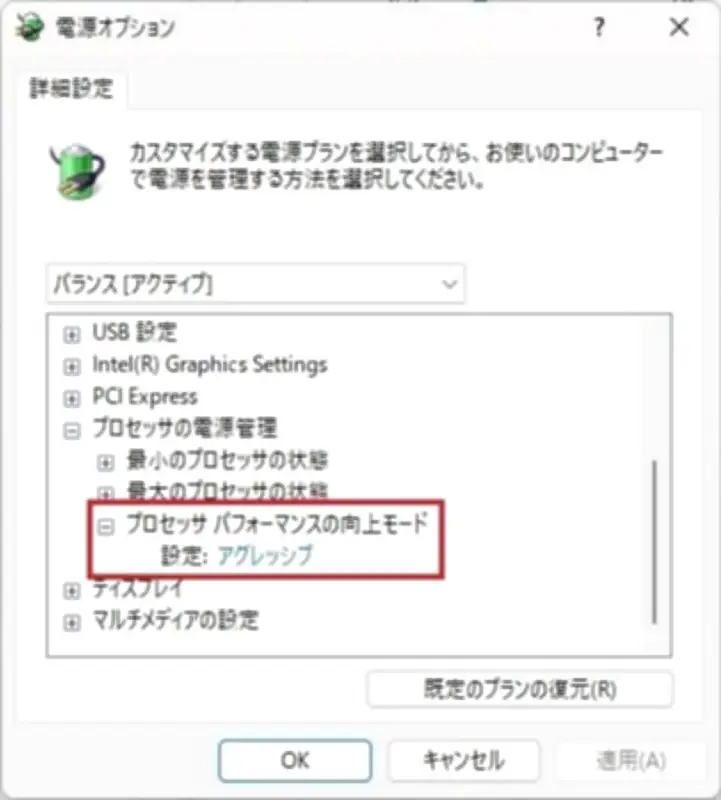
これで「電源オプションダイアログ」から設定を確認できるようになります。具体的には、コントロールパネルの「電源オプション」→現在選択中のプラン右の「プラン設定の変更」をクリック→「詳細な電源設定の変更」をクリック→表示されたダイアログで「プロセッサの電源管理」を開くと設定が現れます。
利用できる7つの動作モード
「プロセッサパフォーマンスの向上モード」の選択肢は合計7つあります。Neowinはそれぞれ次のように解説しています。

- 無効 - CPUクロックをベース周波数の上限に抑えます。消費電力と発熱を大幅に削減できますが、短時間の作業負荷に対するバースト性能と応答性は低下します。
- 有効 - 通常の条件下でブースト周波数の選択を許可します。ワークロードの要求に応じて機械的に周波数を上げ、消費電力、発熱、性能向上のバランスを取ります。
- アグレッシブ - パフォーマンス重視の動作モードです。より高いブースト周波数を選択し、長く持続させます。理論上の応答性が向上しますが、消費電力と発熱が増加します。
- 効率的な有効化 - エネルギー効率を重視した「有効」設定です。性能向上が限界に近い場合、不必要な周波数スパイクを避けます。
- 効率的なアグレッシブ - エネルギー効率を重視した「アグレッシブ」設定です。要求の少ない状況での無駄な消費を抑え、明確な性能向上を目指します。
- アグレッシブ(保証) - 保証された周波数を上回るターゲット選択を要求する「アグレッシブ」設定です。
- 効率的なアグレッシブ(保証) - 保証された周波数を上回るターゲット選択を要求する「効率的なアグレッシブ」設定です。
Microsoftの解説は、設定の変更→「設定:」をマウスホバーすることでツールチップから確認できます。なお、筆者の環境ではデフォルトで「アグレッシブ」が選択されていました。
設定変更は慎重に、多くのユーザーは変更不要か
Neowinは、設定変更によって消費電力や発熱、システムの安定性に影響が出る可能性があるとして、変更前に元の設定を確認しておくことを推奨しています。環境によっては既に高性能寄りの設定が適用されている場合もあり、多くのユーザーにとっては必ずしも変更が必要な設定ではないと考えられます。