
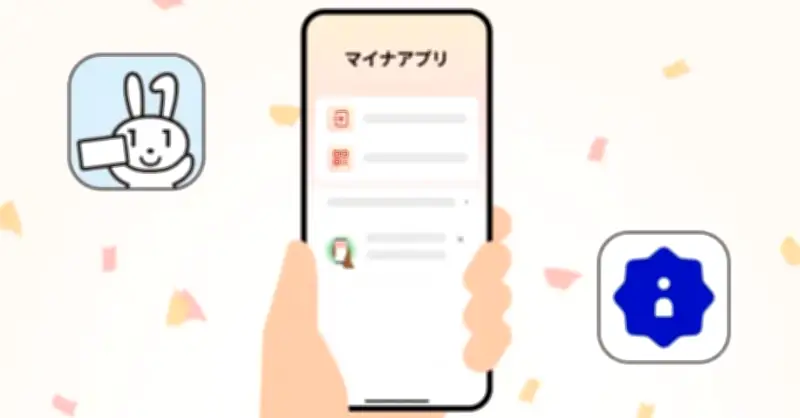
デジタル庁は8月25日、スマートフォン向けの「マイナアプリ」の配信を開始した。従来の「マイナポータルアプリ」を利用している場合は、同アプリを最新版に更新することで利用可能だ。
新「マイナアプリ」は、市区町村や特別区が発行する「個人番号カード(マイナンバーカード)」を使った個人向け行政サービスオンライン申請「マイナポータル」にログインするためのマイナポータルアプリと、同カードを使った本人確認をオンラインで行うための「デジタル認証アプリ」を統合したものだ。この統合で、マイナポータルへのアクセスとオンライン本人確認を1つのアプリで行えるようになった。
マイナアプリの配信とアイコン変更
マイナアプリはマイナンバーアプリを更新(アップデート)する形で提供される。更新や新規インストールは、スマホのアプリストアから行える。Google Play(Android版アプリ)とApp Store(iOS版アプリ)に対応する。
従来のマイナポータルアプリでは、アイコンに「マイナちゃん」を採用していたが、マイナアプリではキャラクターのいないシンプルなアイコンを採用する予定だ。ただし、いきなりアイコンを「変更」させると同じアプリだと認識してもらえない可能性があるため、当面の間はアプリアイコンにマイナちゃんをあしらうほか、アプリストア上の名称に「旧マイナポータル」の表記を残すこととなっている。
デジタル認証アプリの機能統合と注意点
マイナアプリ(旧ポータルアプリ)にデジタル認証アプリの機能が搭載されたことに伴い、従来のデジタル認証アプリは更新を停止した。8月25日以降にデジタル認証アプリを起動すると、マイナアプリの利用/インストールと、デジタル認証アプリのアンインストール(削除)を促す画面が表示される。このアプリでのオンライン認証は行えなくなっているので注意したい。
デジタル認証アプリは8月25日をもって更新を停止し、「役割」をマイナアプリに引き継いだ。デジタル認証アプリを起動すると、マイナアプリの利用/インストールと、自身の削除を促す画面が表示される。
マイナアプリの初期設定手順
デジタル認証アプリの機能を引き継いだことに伴い、マイナアプリの初回利用時にはオンライン本人確認に関する初期設定を行う必要がある。また、スマホの画面ロック設定も必須となった。
初期設定の手順は以下の通りだ。今回は旧アプリを既に使っていて、スマホ用電子証明書をダウンロード済みのAndroidスマホでの手順を示すが、旧マイナポータルアプリの利用状況や、スマホ用電子証明書(Android版)/iPhoneのマイナンバーカード(iOS版)の有無によって手順に差異が生じる。
- マイナアプリを起動する
- アプリ統合の説明を読んで「次へ」をタップ
- アプリの概要を読んで「次へ」をタップ
- 利用規約とプライバシーポリシーを読んで「同意して続ける」をタップ
- 利用規約とプライバシーポリシーをタップするとWebブラウザに遷移
- 「次へ」をタップ
- 「次へ」をタップしてロック画面の認証を実施
- 「端末のロックで認証」をタップして認証を実施
- 物理のマイナンバーカードで認証したい場合は「ほかの方法を選ぶ」をタップ
- 「はじめる」をタップしてトップ画面へ(初期設定完了)
旧アプリの利用状況や、スマホ用電子証明書/iPhoneのマイナンバーカードの有無によって手順に差異は生じるが、基本的には画面の指示に従って設定を進めればよい。
マイナアプリの使い方
マイナアプリのトップ画面は「認証メニュー」タブとなる。マイナポータルへのログインは、手持ちのスマホでログインする場合は「マイナポータルにログイン」、PCを含む他端末でのログインを行う場合は「二次元コードを読み取る」をタップしよう。
「認証・署名したサービス」をタップすると、旧デジタル認証アプリを含めて過去にオンライン認証/署名を行ったサービスの一覧を確認可能だ。
手持ちのマイナンバーカード、あるいはスマホ用電子証明書/iPhoneのマイナンバーカードに関する確認/設定を行う場合は「カード」タブ、その他アプリに関する設定やサポートを利用する場合は「メニュー」タブを利用しよう。
なお、新しいマイナアプリの起動時にはスマホのロック認証操作が求められることがある。この点には注意しよう。