
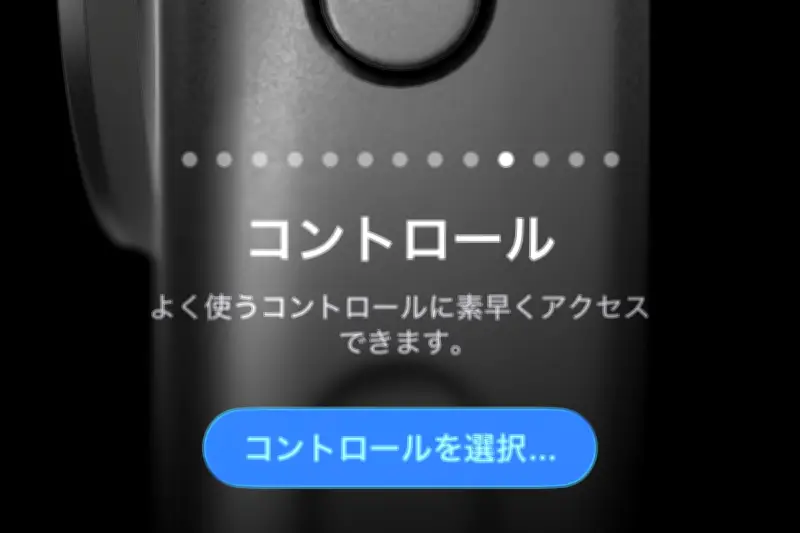
iPhone 15 Pro/Pro Maxで従来の着信/消音スイッチに代わり「アクションボタン」が導入され、iPhone 16シリーズからは全モデルに標準搭載されています。このボタンは長押しで1つの機能を割り当てることができ、カスタマイズの幅が広がっています。
アクションボタンの設定方法と選択肢
「設定」→「アクションボタン」から、デフォルトの「消音モード」のほか、集中モード、カメラ起動、アクションなしなど13種類の機能から選択可能です。消音モードは従来のスイッチと同等の機能で、集中モードはおやすみモードなどに切り替えられます。
おすすめは「コントロール」設定
筆者が最も推奨するのは「コントロール」です。これはコントロールパネル上の任意のボタン1つを登録できる項目で、サイドボタンやカメラコントロールでは設定できないシステムツールやサードパーティーアプリの機能を素早く呼び出せます。例えば、ChatGPTやGeminiなどのAIアプリに対応していれば、ホーム画面からアプリを起動するより高速に利用できます。
具体的な活用例
iOS標準の翻訳アプリが音声入力のみで不満な場合、Google翻訳をコントロールに設定すれば、カメラ翻訳やテキスト翻訳など用途に応じて選択可能です。また、車の解錠/施錠やエアコン事前起動に対応した自動車メーカーアプリ、鉄道ルート検索アプリなど、頻繁に使う機能を登録すると便利です。1つしか登録できませんが、慣れると手放せなくなります。
執筆者情報
本記事は、IT/AVコラムニストの海上忍氏が執筆。UNIX系OSやスマートフォンに関する連載・著作が多く、マイナビニュースで「いまさら聞けないiPhoneのなぜ」などを連載中。2012年よりVGP審査員も務める。