
App Storeで公開されているすべてのアプリは、慎重な審査を経た一定以上のクオリティを備える。しかし、不具合が潜んでいることもあれば、iOS側の仕様変更で動作に問題が生じることもあり、多くのアプリが後日のアップデートによる改修を前提にしている節があるのも事実だ。
多国語対応も、多くのアプリにとって大きな課題となっている。日本語を母語としない開発者が制作したアプリは、翻訳ツールを利用していることが多いからか、誤字があったり言い回しが不自然だったりすることも珍しくない。文字数の関係で画面の表示が崩れてしまうこともある。アプリの機能そのものに影響はないとしても、興醒めしてしまうだろう。
アプリごとに表示言語を個別設定する手順
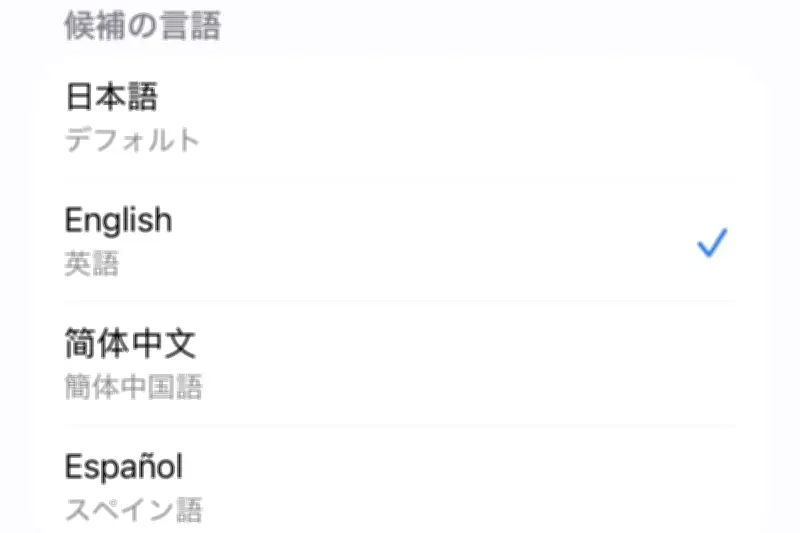
そんなときには、開発者がふだん使用しているであろう言語、あるいはiOSで主要言語という位置付けの英語を、対象とするアプリの優先する言語に指定する。特に指定しないかぎり、優先する言語は「設定」→「一般」→「言語と地域」画面で指定したもの(日本では日本語)が適用されるが、アプリ個別の設定を手動で変更することができる。
日本語に対応するアプリは、「設定」→「アプリ」→「対象とするアプリ」の順に画面を開くと、優先する言語欄に「日本語」と表示されているはずだ。これをタップすると、そのアプリが対応する言語(アプリ内にリソースを格納している言語)が表示されるので、日本語以外の言語をタップすればOK。これで、日本語環境であることを変えずに、そのアプリだけ使用言語が変更される。
すべてのアプリで使える方法ではない
ただし、すべてのアプリが多言語対応しているわけではない。優先する言語欄をタップして選択肢に表れたのは日本語と英語のみ、というアプリも多数存在する。日本以外の地域を考慮していないアプリの場合、優先する言語欄すら表示されないため、あくまで多言語対応のアプリで使える方法と認識しよう。