
AI名刺解析プラグインとは
生成AIやOCRを業務に取り込む話題が増えていますが、現場でまず効果を実感しやすいのは、より身近な作業の自動化かもしれません。例えば、営業やサポート、展示会対応などで日常的に発生する名刺の登録作業です。
名刺交換は短時間で終わるものの、その後に会社名や氏名、メールアドレス、電話番号などをシステムへ入力する作業には意外と手間がかかります。また、入力ルールの不統一や転記ミスが発生しやすく、後回しにしてため込んでしまうケースも少なくありません。
そうした負担を軽減できるのが、ノベルワークスの「AI名刺解析プラグイン」です。スマートフォンなどで撮影した名刺画像をOCRで解析し、kintoneの各フィールドへ自動で登録できるのが特徴です。

名刺入力という単機能に特化しているため、高度なスキルがなくても導入しやすく、費用対効果を実感しやすい点も魅力です。一方で、登録したデータをもとに顧客管理や営業支援といった高度なアプリへ発展させることも可能です。
対応フィールドには、会社名、氏名、メールアドレス、電話番号、住所、URLなどがあり、さらに最近では部署や役職、姓・名の分割読み込みなどにも対応しています。専用スキャナーは不要で、スマートフォンや既存の画像ファイルを利用できる点も導入のハードルを下げています。
まずは最小構成のアプリを作成する
最初のステップとして、kintoneでシンプルな名刺管理アプリを作成します。基本的な項目は次の通りです。この程度の構成であれば、短時間で用意できます。
- 氏名
- 会社名
- 部署名
- 電話番号
- メールアドレス
- 住所
- スペース
- 名刺画像(添付ファイル)
- ファイルキー
スペースは「AI名刺解析プラグイン」を起動するボタンを貼り付ける場所となります。名刺画像はスキャンした名刺の画像データを保存するフィールド、ファイルキーは「AI名刺解析プラグイン」が内部的に使用するフィールドで、ユーザーが直接使うことはありません。
実際には携帯電話番号、WebサイトのURLなども必要ですが、ここでは使用例としてシンプルにしておきます。また、名刺管理と聞くと、商談履歴や訪問履歴、担当営業、エリア分類など多くの項目を追加したくなりますが、最初から作り込み過ぎる必要はありません。
kintoneは柔軟にアプリを拡張できるため、必要最小限から始めて、運用しながら機能を追加していくのが現実的です。
- kintoneのアプリの「+」ボタンをクリックし、次のページで「はじめから作成」をクリックする。
- 必要なフィールド項目を作成する。基本的には1行テキスト。
- スキャンした画像ファイルを保存するフィールドを作成する。
- 「AI名刺解析プラグイン」を起動するボタンを貼り付けるスペースを作成する。
- 「AI名刺解析プラグイン」が使用するファイルキー(1行テキスト)を作成する。
- 「設定」タブをクリックして、「プラグイン」をクリックし、プラグインの設定画面に移動する。
プラグインの設定
次にプラグインの設定を行います。あらかじめkintoneの「設定」でプラグインをインストールしておきます。「AI名刺解析プラグイン」には1か月の無料試用期間がありますので、最初は無料で試すのがよいでしょう(2026年6月時点)。

- 「AI名刺解析プラグイン」のチェックボックスをクリックして選択する。
- 「追加」をクリックしてアプリに追加する。
- 「AI名刺解析プラグイン」の「設定」をクリックする。
- 「AI名刺解析プラグイン」の起動ボタンを貼り付けるスペースを指定する。
- 読み取った名刺画像を保存するには「はい」を選択する。
- 読み取った名刺画像を保存するフィールドを選択する。
- 「AI名刺解析プラグイン」が使用するファイルキーのフィールドを選択する。
AI名刺解析プラグインは、名刺画像を解析して各フィールドへ自動で値を書き込む仕組みです。そのため、事前に「どの情報をどのフィールドに登録するか」を決めておく必要があります。
- 取り込む項目と保存するフィールドの対応付けを設定する。
- 項目を追加するには「+」をクリックする。
- 必要な項目をすべて設定したら「保存する」をクリックする。
最後にアプリを保存または更新してください。
実際に名刺を読み込む
設定が完了すれば、レコード追加画面には「名刺を解析する」ボタンが表示され、これをクリックすると解析が実行されます。また、名刺はあらかじめスキャンするかスマートフォンなどで撮影して、画像ファイル化して保存しておきます。準備ができたら、実際に名刺を読み込んでみましょう。操作は簡単です。
- 作成した名刺管理アプリの「+」(レコード追加)ボタンをクリックする。
- 「ファイルの選択」をクリックして、名刺の画像ファイルを選択する。
- 「名刺を解析する」をクリックして、名刺画像を取り込む。
- 「AI名刺解析プラグイン」が解析して自動入力したデータ。解析ミスがあれば修正する。
- 「保存」をクリックしてレコードを保存する。
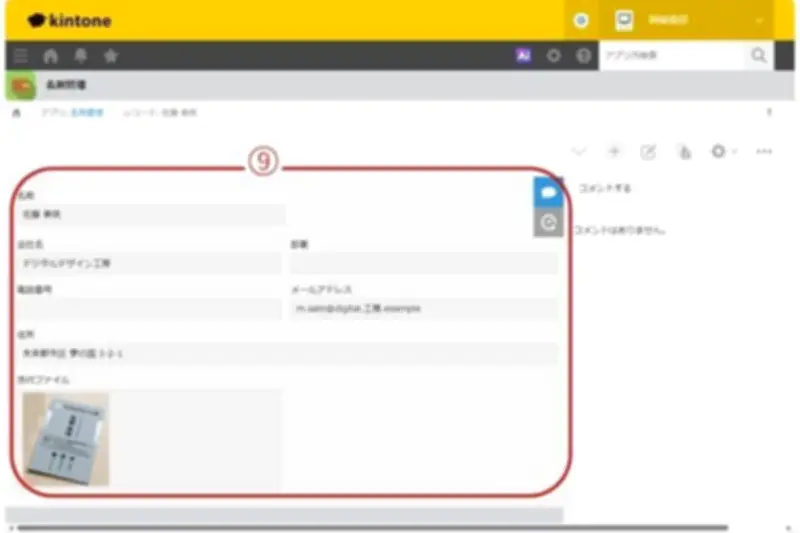
- 保存が終了したデータ。
- 読み取った画像も添付ファイルフィールドに保存されている。
- アプリのレコード一覧画面。
氏名や会社名、メールアドレス、電話番号などの情報が自動で入力されるため、手作業に比べて大幅に負担が軽減されます。スマートフォンで撮影して斜めになった縦書きの名刺についても正しく解析しています。
完全自動ではないが入力負担は大きく減る
実際に使ってみると、AIやOCRの価値は「完全な自動化」よりも「入力作業の大部分を減らせること」にあると感じます。氏名や会社名、メールアドレスといった定型情報は高い精度で自動入力される一方、部署名や役職、住所などは名刺のレイアウトに影響されやすく、軽い確認や修正が必要になる場合があります。
しかし、ゼロから入力するのに比べれば、修正するだけで済むため作業負担は大きく軽減されます。使ってみることで、どの部分が自動化しやすいのかを把握できる点が重要です。また、専用機器が不要で、PCでもスマートフォンでも利用できるため、展示会や営業活動後の名刺整理だけでなく、小規模なチームでも導入しやすいのが特長です。
まずは名刺入力の自動化から始めよう
今回は、AI名刺解析プラグインを使ってkintoneに名刺情報を自動登録するところまでを紹介しました。重要なのは、最初から本格的な営業支援システムを構築することではなく、小さく始めることです。シンプルなアプリを用意し、数枚の名刺を取り込むだけでも、入力作業の削減効果は十分に実感できます。
岡崎俊彦(おかざき としひこ)福島県在住。1964年生まれ。成城大学法学部卒。PC黎明期、大学時代からソフトハウスでプログラマーのアルバイトを始め、卒業後はマイクロソフトウェアアソシエイツ(現MSA)にてプログラム言語システムの開発、ユーザーサポートを担当。1992年からフリーランスでIT関係のライター、監修、講演会の講師などを務める。20年近くにわたって、小中学校の特別非常勤講師も務めた。