
Windows Centralは7月8日(米国時間)、Windows 11の不要なファイルを削除するオープンソースソフトウェア「BleachBit」を紹介した。BleachBitはWindowsおよびLinuxに対応したディスククリーンアップ用ユーティリティツールで、プライバシー保護を重視した設計が特徴。キャッシュ、Cookie、ログ、ファイルのアクセス履歴、一時ファイルなどを簡単操作で削除できる。
Windows 11標準のクリーンアップ機能
Windows 11は標準機能として、ディスククリーンアップツールを2種類提供している。1つは設定アプリの「システム」→「ストレージ」→「記憶域の管理」セクションにある「クリーンアップ対象候補」だ。これは一時ファイル、大きなファイル、未使用のファイル、クラウドに同期されたファイル、使用されていないアプリの検出および削除が可能。さらに「一時ファイル」→「詳細オプションを表示」→「システムファイルのクリーンアップ」をクリックすると、不要なシステムファイルも検出して削除候補に追加できる。
もう一方はコントロールパネルのディスククリーンアップ。古くから使われてきた便利なツールだが、最近はクリーンアップ対象候補に機能のほぼすべてが移植されており、使用する必要はなくなっている。
Windows標準では消せないファイルにも対応
Windows 11には強力なディスククリーンアップツールが用意されており、日常利用においてはクリーンアップ対象候補で目的を達成できる。しかし、サードパーティ製アプリが保存する不要なファイルの検出については不完全な部分があり、長期間PCを使用しているとクリーンアップが機能していないように感じられることがある。
Windows Centralが紹介するBleachBitは、こうした課題に対処するツールとされ、Webブラウザーの一時データの削除も可能。特に削除対象を正確に選択できる点が高く評価されており、高度なディスククリーンアップを実施したいユーザーに推奨されている。
BleachBitのインストール方法と使い方
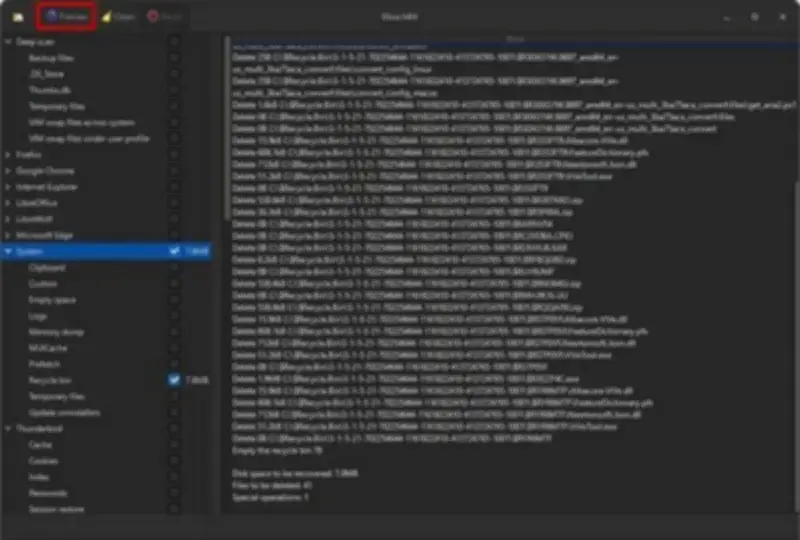
BleachBitのメイン画面では、左側で削除対象を選択し、「Preview」で削除対象を確認した後、「Clean」で実行する。公式ダウンロードサイトは次の通り。ソースコードはGitHubリポジトリから入手できる。
- Download BleachBit for Windows
- Download BleachBit for Linux
Windowsの場合はダウンロードサイトから、インストーラー版(.exe)またはポータブル版をダウンロードする。コマンド操作に慣れている場合は、「winget install --id BleachBit.BleachBit」でインストールすることもできる。
インストール後はアプリを通常起動するか、管理者権限で起動する。次に「プレビュー(Preview)」ボタンをクリックして削除候補を確認する。このプレビュー作業は事故を防止するために必要で、Windows Centralは起動後に毎回実施するよう推奨している。
プレビューの次は、実際に削除する項目を選択する。左側の一覧から削除したい項目にチェックを入れる。Windows Centralが推奨する削除項目は次の通り。これらは削除のリスクが低く、日常的に増加する傾向にある。
- 一時ファイル(System→Temporary files)
- ログ(System→Logs)
- クリップボード(System→Clipboard)
- ゴミ箱(System→Recycle Bin)
- アンインストーラーの更新(System→Update uninstallers)
Webブラウザなど、サードパーティ製アプリが保存する不要なファイルの削除については慎重な作業が求められる。Cookieやセッションなどは、Webサイトのログイン情報を保管している可能性がある。削除によって業務に差し支えることのないよう、影響を評価して選択することが望まれる。
チェックを完了したらプレビューを再度クリックして、実際に削除されるファイル一覧を確認する。問題がなければ「削除(Clean)」ボタンをクリック→確認ダイアログの「削除(Clean)」をクリックして実行する。
利用を避けたい機能
Windowsで採用しているファイルシステムは、ファイルの削除後もデータ本体をストレージに残す設計となっている。これは削除速度を高速化するために必要で、欠くことはできない。しかしながら、ファイルの復元が可能になるため、セキュリティ重視の用途では問題となることがある。
BleachBitはこのような特殊な用途向けに、完全消去を試みる「Shred」および「Wipe」を提供している。前者はファイルの削除前にデータを破壊し、後者は空き領域に残されたデータの破壊を試みる。いずれもフォレンジック調査を妨害するほどの強力な機能のため、独自の判断に基づく企業PCでの利用は推奨されない。どちらも多くの処理時間を必要とし、通常はメリットがない。
ディスククリーンアップツールは使い分けが重要
Windows CentralはBleachBitの日常的な使用を推奨しているわけではない。空き容量が十分にある場合はディスククリーンアップを実行する必要はなく、空き容量が気になりだした段階では設定アプリの「クリーンアップ対象候補」の使用が推奨される。
しかしながら、サードパーティ製アプリが大量または大きな不要ファイルを保存した場合、標準ツールでは対処が難しいケースがある。そのような場合にBleachBitが役に立つ。BleachBitはレジストリーを操作しないメリットもあるため、Windows Centralは安全なサードパーティ製品を求めるユーザーに推奨している。