
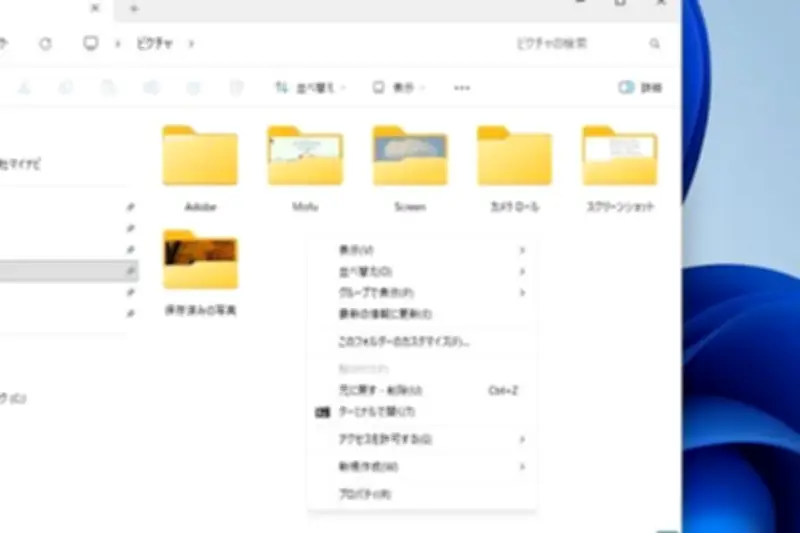
Neowinは8月16日(米国時間)、Windows 11のコンテキストメニューを旧式表示に変更する方法を解説した。Windows 11ではコンテキストメニューが刷新され、切り取り、コピー、貼り付けなどがボタン化された。一方、従来のメニューは「その他のオプションを確認」または「Shift+右クリック」で表示できる。
今回紹介された方法を使えば、この旧式メニューを「右クリック」だけで表示できる。ただし、レジストリを変更するため、Neowinは作業前にバックアップを作成しておくことを推奨している。
旧式メニューを復活させる手順
Windows 11のコンテキストメニューを旧式表示に変更することができる。右クリックだけで旧式メニューを表示可能にする手順は次のとおり。この方法は、新しいコンテキストメニューに関係する「Windows.UI.FileExplorer.dll」の読み込みをレジストリ操作によって抑止し、旧式のコンテキストメニューを表示させる仕組みとみられる。
- ショートカットキー「Win+R」を入力し、「ファイル名を指定して実行」ダイアログを表示する
- コマンド「regedit」を入力して、「OK」をクリックする
- ユーザーアカウント制御(UAC)が表示された場合は、「はい」をクリックする
- 「HKEY_CURRENT_USER\Software\Classes\CLSID」に移動する
- 「CLSID」キーを右クリック→「新規」→「キー」をクリックする
- 新しいキーの名称を「{86ca1aa0-34aa-4e8b-a509-50c905bae2a2}」に変更する
- 作成したキーを右クリック→「新規」→「キー」をクリックする
- 新しいキーの名称を「InprocServer32」に変更する
- 作成した「InprocServer32」キーを選択する
- 右側の「(既定)」をダブルクリックする
- 「値のデータ」が空であることを確認して「OK」をクリックする
- レジストリエディターを終了する
- コンピュータを再起動する
変更を元に戻すには、「{86ca1aa0-34aa-4e8b-a509-50c905bae2a2}」キーを右クリック→「削除」をクリック→確認ダイアログで「はい」をクリックする。次にレジストリエディターを終了してコンピュータを再起動すれば、Windows 11の標準コンテキストメニューに戻すことができる。
旧式メニューへの変更には注意点も
前述の作業を実施することで、旧式のコンテキストメニューをデフォルトメニューに変更することができる。Windows 11のモダンなメニューに慣れない場合は試してみる価値がある。
ただし、この変更作業については1つ注意点が指摘されている。多くのWindows 11アプリは標準のコンテキストメニューを想定しているため、旧式メニューへの変更によって予期しない動作が発生する可能性があるという。
具体的な不具合の内容はアプリの実装次第となるが、Neowinはメニューアイテムの消失、その他の予期しない動作の発生を挙げた。不具合が発生した場合や、その影響を判断できない場合は、速やかに変更を元に戻すことが推奨される。
なお、本稿ではWindows 11バージョン25H2に2026年8月のセキュリティ更新プログラムを適用した環境で動作を確認しているが、すべての環境での動作を保証するものではない。Microsoftが公式に提供している設定変更方法ではない点には注意が必要だ。