
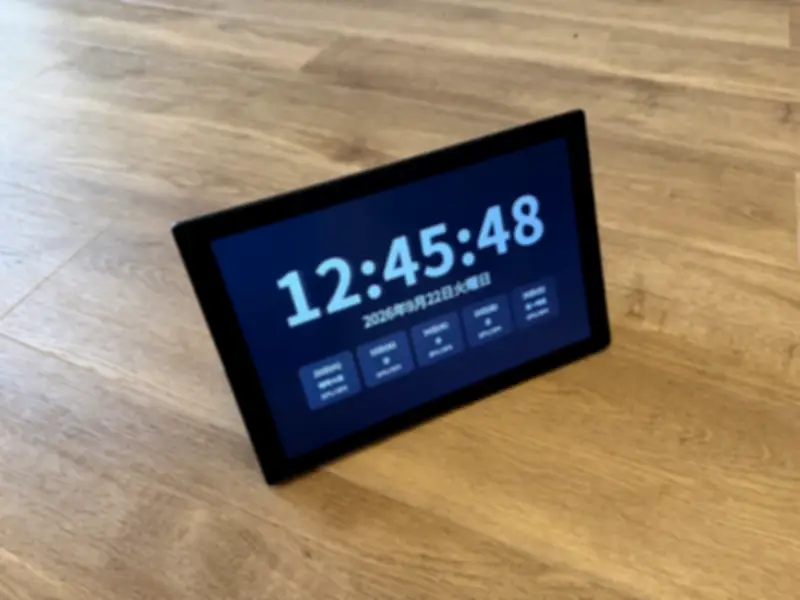
中古市場では、古いChromebookやAndroidタブレットが5000円以下で取引されることがある。最新機種と比べると性能は劣るものの、卓上時計や情報表示端末として使うには十分だ。今回は、HTMLとJavaScriptを使って、時計と天気予報を表示する情報端末の作り方を紹介する。
古い端末を情報表示端末として活用する背景
スマートフォンの価格高騰が続き、サブ端末を購入するのも簡単ではない。中古市場では、2020年発売のChromebook(Lenovo IdeaPad Duet)などが1万円以下で販売されており、過去には3000円未満で取引されたこともある。
筆者が入手した端末は、キーボードが反応しなくなったため、タブレットとして再利用することにした。2-in-1端末は本体とキーボードの接続が物理的な接点によるため、長期間の使用で接触不良が起こることがある。タッチ操作は可能なので、タブレットとして十分活用できる。
時計と天気予報を表示するHTML/JavaScriptの構造
作成するHTMLファイルは全体で132行。基本的な構造は、DOCTYPE宣言、html要素、head要素、body要素で構成される。body要素内には、時計(id=clock)、日付(id=date)、天気(id=weather)、エラーメッセージ(id=error)の4つのdiv要素が定義されている。
時計の表示には、JavaScriptのDateオブジェクトを使い、toLocaleTimeString()メソッドとtoLocaleDateString()メソッドで「10:01:30」や「2026年9月22日火曜日」のような形式を取得する。取得した情報は、document.querySelector()で要素を指定して書き換える。この処理を1秒ごとに繰り返す。
天気予報は、筆者が無料公開している「クジラ週間天気API」を利用する。fetch()関数でJSON形式のデータを取得し、先頭5日分の予報を表示する。天気予報は1時間ごとに更新する。
Chromebookを情報端末として設定する手順
作成したHTMLファイルをChromebookのブラウザで開き、全画面表示にする。プログラム貯蔵庫で発行される「アプリ(即時実行)のURL」をブラウザのURL欄に指定すればよい。
設定画面から「システム環境設定 > 電源」を開き、「非アクティブで電源接続時」を「画面をオンのままにする」に設定する。古い端末ではバッテリーの膨張が心配なので、電源接続して使う際は確認が必要だ。「充電の最適化」や「充電の上限」を利用すればバッテリーの劣化を抑えられる。
筆者はさらに、スマートリモコンのSwitchBotのAPIを利用して室温と湿度を表示したり、座右の銘を表示したりして楽しんでいる。古い端末でも、この程度のHTML/JavaScriptを表示するには十分な性能があり、高性能なCPUや大量のメモリは必要ない。使わなくなった端末の再利用先として、情報表示端末は相性が良いと言える。