
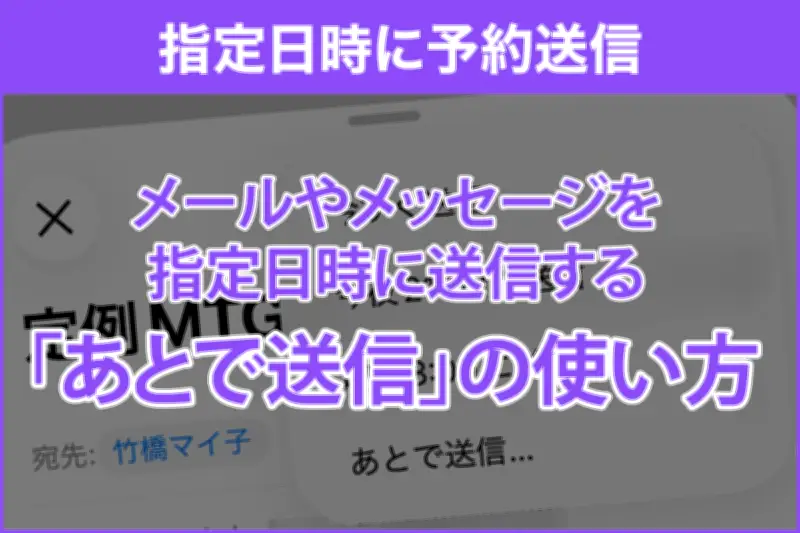
メールやメッセージを送るタイミングに悩んだことはありませんか?「今送ったら迷惑かな」「でも後だと忘れそう」という場合、iPhoneの「あとで送信」機能が便利です。この機能を使えば、指定した日時に自動で送信してくれるため、相手の都合を考慮したコミュニケーションが可能になります。
メールアプリでの「あとで送信」の設定方法
メールアプリで「あとで送信」を利用するには、通常通りメールを作成した後、右上の送信ボタンを長押しします。するとメニューが表示されるので、表示された日時オプションまたは「あとで送信」をタップします。次に、送信したい日付と時刻を設定し、チェックをタップすれば完了です。設定したメールは「あとで送信」メールボックスに保存され、指定日時に自動送信されます。
この機能を使えば、相手の終業間際を避けたり、朝一番のメールチェック時間帯に届けたりするなど、気遣いのあるタイミングで送信できます。

送信日時の変更とキャンセル方法
「あとで送信」に設定したメールは、送信前であれば日時の変更やキャンセルが可能です。メールボックスを開き、「あとで送信」フォルダをタップし、該当メールを開きます。「編集」をタップすると送信予約日時を変更できます。また、「あとで送信をキャンセル」をタップすると予約が取り消され、メールは「下書き」フォルダに移動します。
注意点:指定日時にはiPhoneをオンラインに
「あとで送信」機能は、メールサーバー側で保留されるのではなく、iPhoneのメールアプリが指定日時に端末から送信する仕組みです。そのため、指定日時にiPhoneの電源がオフになっていたり、ネットワークに接続されていないと送信できません。必ずWi-Fiまたはモバイル通信に接続された状態にしておきましょう。
メッセージアプリでも「あとで送信」が可能
メッセージアプリにも同様の機能があります。「お誕生日おめでとう」を0時ちょうどに送ったり、「帰りに牛乳買ってきて」などタイミングを選ぶ伝言をセットするのに便利です。設定方法は、メッセージ画面を開き、入力欄左側の「+」をタップし、メニューから「あとで送信」を選択します。メッセージを入力したら、青色の日時をタップして送信日時を設定し、送信ボタンをタップすれば予約完了です。
送信日時を変更したい場合は「編集」をタップし、即時送信や削除も可能です。
本記事は笠井美史乃氏(アプリ、サービス、マーケティングなどIT・ビジネス分野で取材・執筆・編集。マイナビニュースでは「iPhone 基本の『き』」連載を担当)によるものです。