
iPhoneのカメラは、ロック画面を左にスワイプする、ロック画面の右下にあるカメラアイコンを長押しするなどの方法ですばやく起動できますが、iPhone 16以降はそこに「カメラコントロール」が加わり、意図せずカメラを起動してしまう機会が増えたように思えます。
カメラコントロールとは
カメラコントロールは物理ボタンとタッチセンサー、感圧センサーを兼ねた構造を持ち、しっかり押し込む「クリック」、表面を指でなでる「スワイプ」、軽く押し込む「半押し」という3通りの操作に対応します。うっかりカメラを起動しがちということは、カメラコントロールをクリックすると起動するよう設定しているからではないでしょうか。
誤起動を防ぐ設定変更
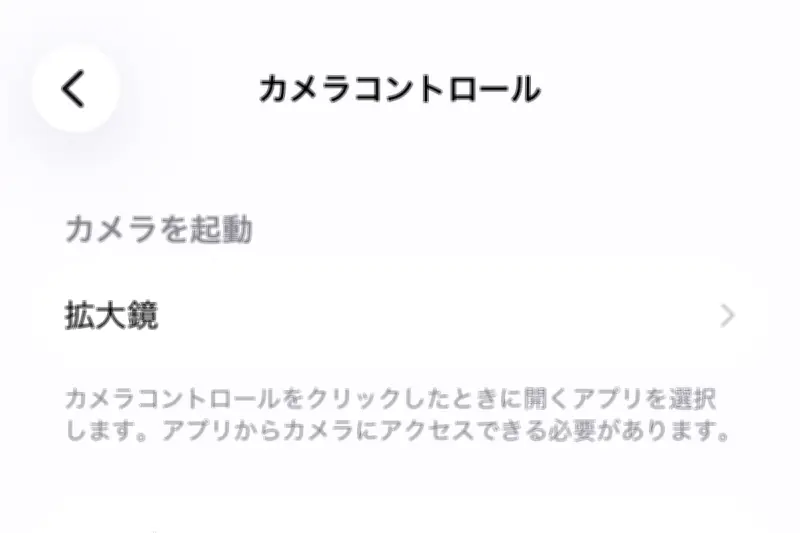
カメラコントロールの操作方法は、「設定」→「カメラ」→「カメラコントロール」画面でカスタマイズできます。初期値ではシングルクリックでカメラアプリが起動する設定になっているため、iPhoneを掴むときカメラコントロールを押してしまいカメラアプリが起動することになりがちですが、これを「ダブルクリック」に変更すれば誤起動はかなり減ります。
カメラに映ったものをAIが認識するビジュアルインテリジェンスも、誤起動の原因になります。利用する機会が多くないのであれば、同じカメラコントロール画面にある「長押ししたときの操作」スイッチをオフにしておきましょう。
さらに徹底的に防ぐには
なお、カメラコントロール画面の一番上にある「カメラを起動」欄をタップし、起動するアプリを「なし」に変更すると、カメラコントロールを利用したカメラ系アプリの起動そのものが無効化されます。とにかく誤起動がストレスという場合は、「なし」にしてしまうことも一考です。